
Енді кестемен жұмыс барысында әр сабақтың уақытын жеке-жеке көрсетудің қажеті жоқ: Сіз сыныптарға бірден күн тәртібін тағайындай аласыз немесе Сабақтардың уақытын көрсету батырмасы арқылы жаппай көрсете аласыз.
Күн тәртібін баптау туралы нұсқаулық: help.bilimland.kz/l_kaz/knowledge_base/item/383821?sid=66864
Кестені қалай ашып, сыныпты табу керек
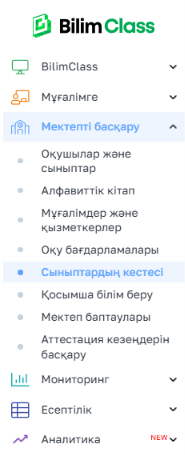
1. Сол жақ мәзір → Мектепті басқару → Сыныптардың кестесі.
2. Сүзгіден қажетті параллельді таңдаңыз.
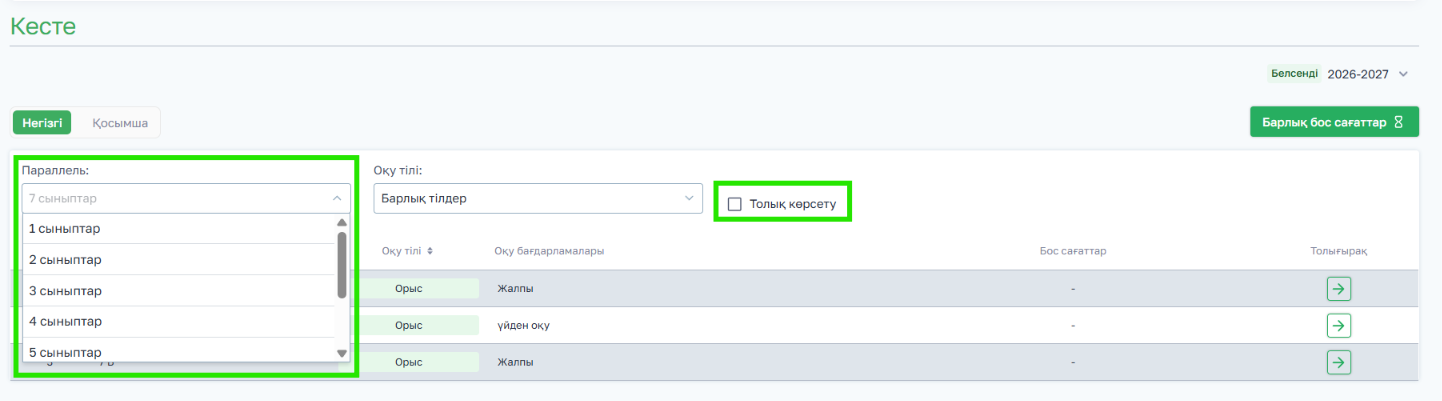
Параллельдер сүзгісінің жанында «Толық көрсету» жалаушасы бар:
- Қосулы болса — тізімде мұрағаттық (аяқталған) сыныптар көрсетіледі.
- Сөндірулі болса — мұрағаттық сыныптар жасырылған.
Аяқталған (мұрағаттық) сыныптар дегеніміз не?
Сынып мына жағдайларда мұрағаттық мәртебесін алады:
- Егер сынып жойылса.
- Қосымша білім беру бағдарламасы аяқталса.
- Келесі оқу жылына ауысқанда.
Ескерту! Мұрағаттық сыныптың кестесін таңдағанда, тек қарау мүмкіндігі бар. Өзгерту қолжетімсіз.
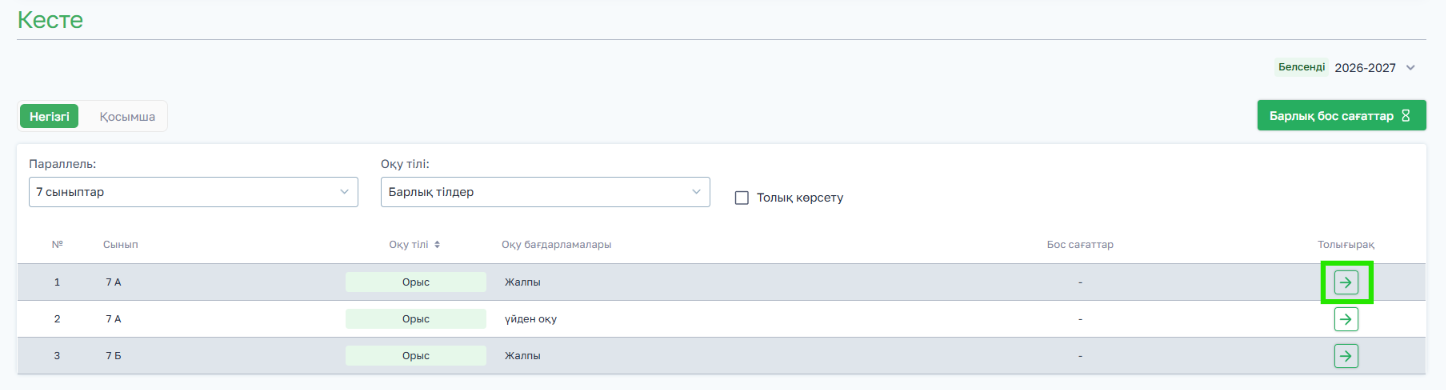
3. Қажетті сыныптың қасындағы Толығырақ батырмасын басыңыз → сабақ кестесі ашылады.
Сабақ қосу
1. Қажетті ұяшыққа меңзерді апарып, басыңыз.
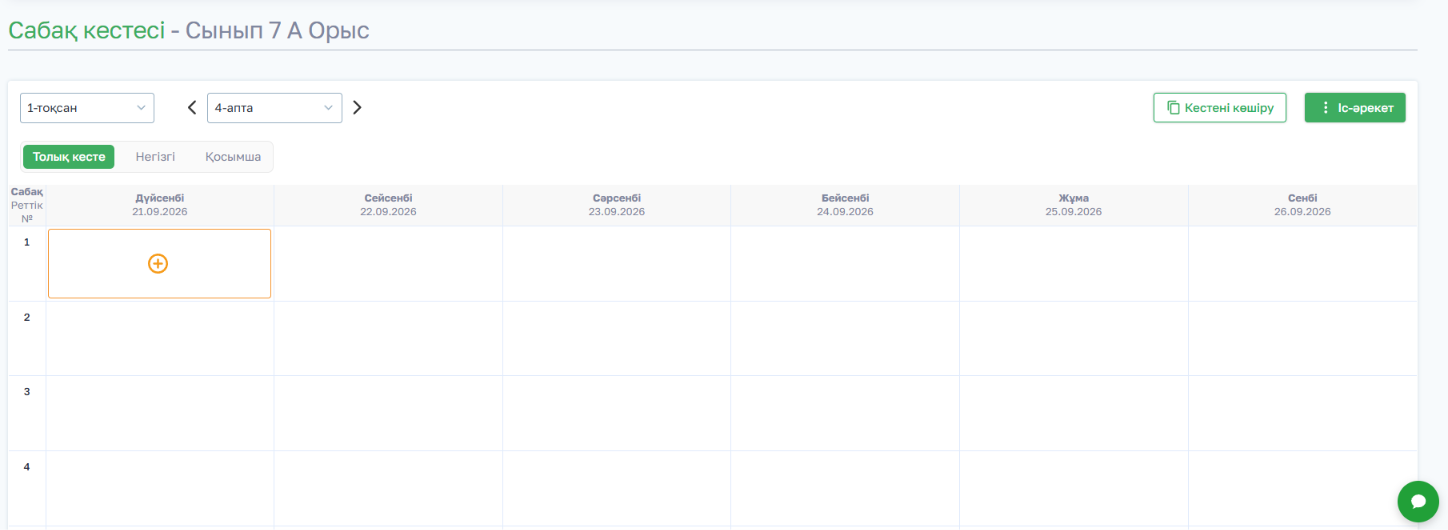
2. Ашылған терезеде міндетті өрістерді толтырыңыз:
- Пән
- Топ - егер пән бойынша топтарға бөлу қажет болса, алдымен оларды «Оқушылар мен сыныптар → Топтар» бөлімінде баптаңыз. Осыдан кейін топты таңдау қолжетімді болады.
- Мұғалім
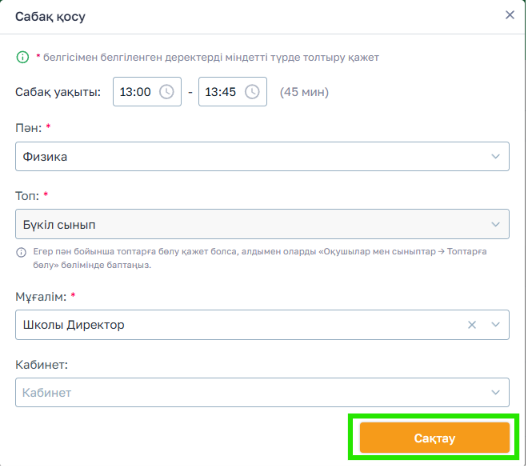
Сабақтың уақыты бірден күн тәртібінде көрсетілген уақытқа сәйкес беріледі. Егер сыныпқа күн тәртібі тағайындалмаған болса, сабақты уақытын көрсетпей қосып, Сабақтардың уақытын көрсету батырмасын пайдалана аласыз.
3. Сақтау батырмасын басыңыз.
Құттықтаймыз — сабақ қосылды!
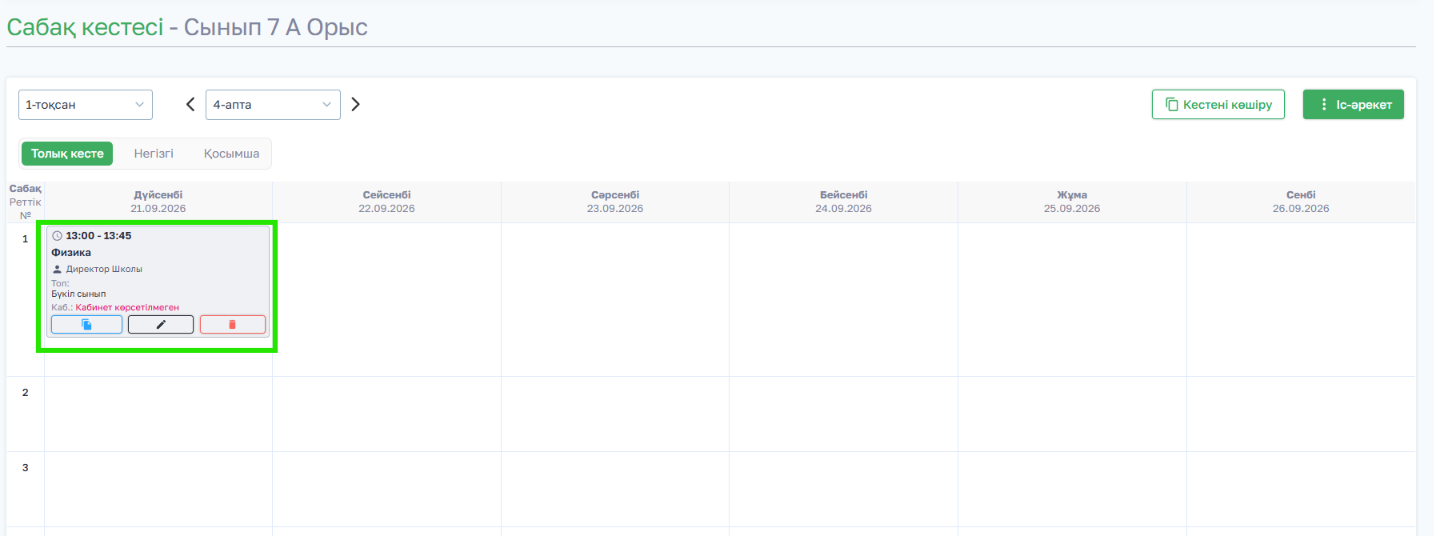
Сабақ кестесіндегі жолдармен жұмыс
Әдепкі бойынша кестеде 6 жол болады (егер нөлдік жол қосылса — 7).
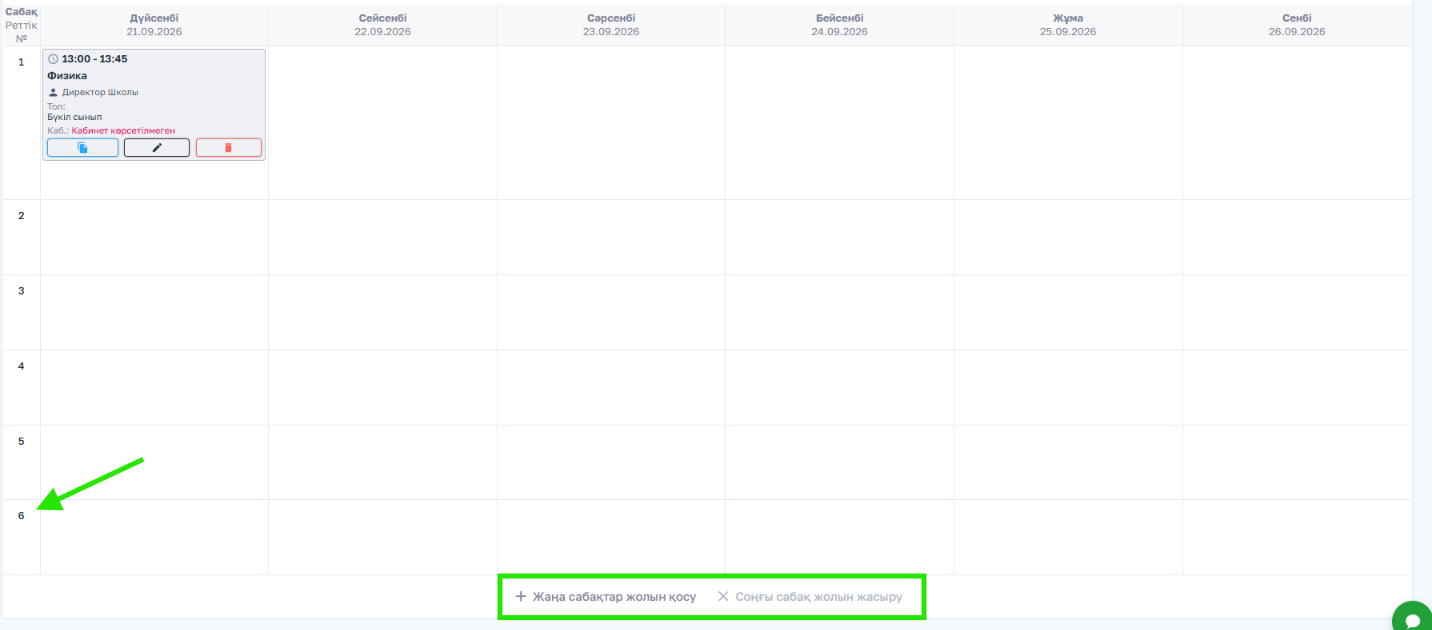
Кестенің төменгі жағында Жаңа сабақтар жолын қосу батырмасы бар:
- Нөлдік жолсыз максимум — 25 жол.
- Нөлдік жолмен максимум — 26 жол.
- Шекке жеткен соң батырма белсенді болмайды.
Егер жол қосылып, бірақ бірде-бір сабақ енгізілмесе — парақша жаңартылғаннан кейін жол автоматты түрде жойылады.
Егер жолда кем дегенде бір сабақ болса — ол қалады.
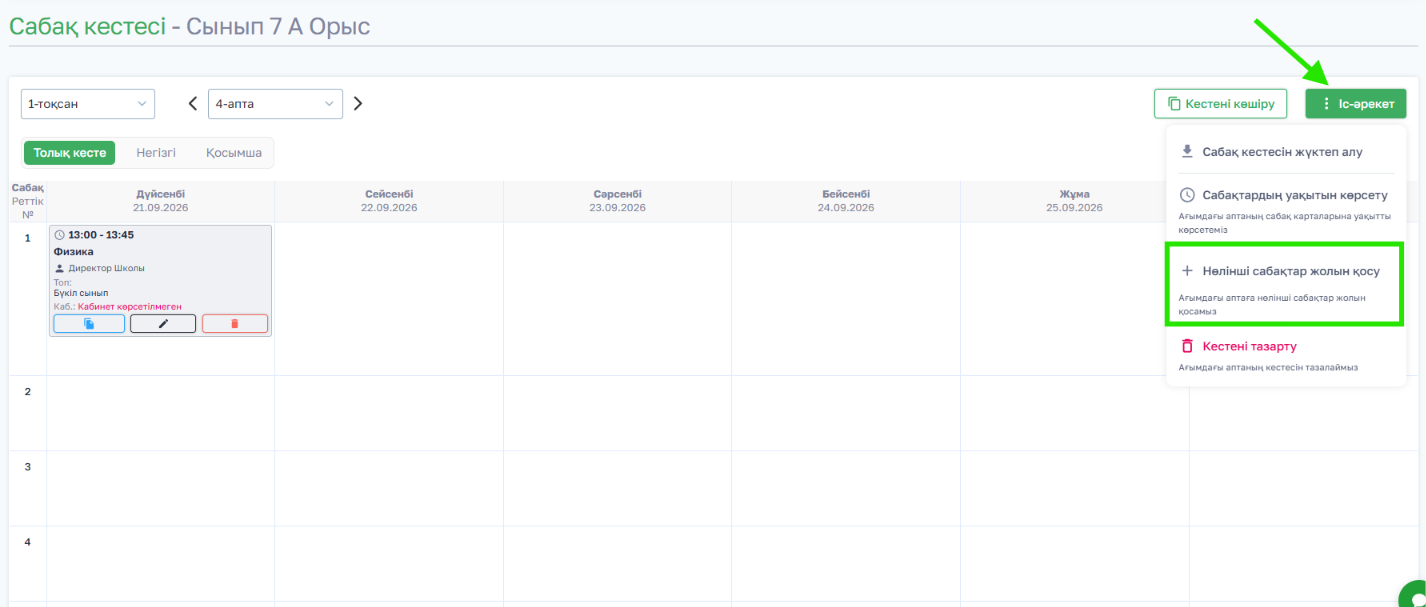
Нөлдік жолды басқару үшін мәзірдегі келесі батырмаларды қолданыңыз:
«Іс-әрекет» → «Нөлінші сабақтар жолын қосу / Нөлінші сабақтар жолын жасыру».
Сабақ картасы неден тұрады
Сабақ картасы негізгі ақпаратты көрсетеді және үш белсенді батырманы қамтиды:
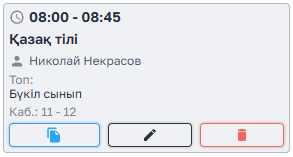


1. Сабақты көшіру — көшіру режимін қосады: батырманы басқан соң қажетті ұяшыққа апарып, сабақты көшіріңіз. Қайта басу — режимді өшіреді.
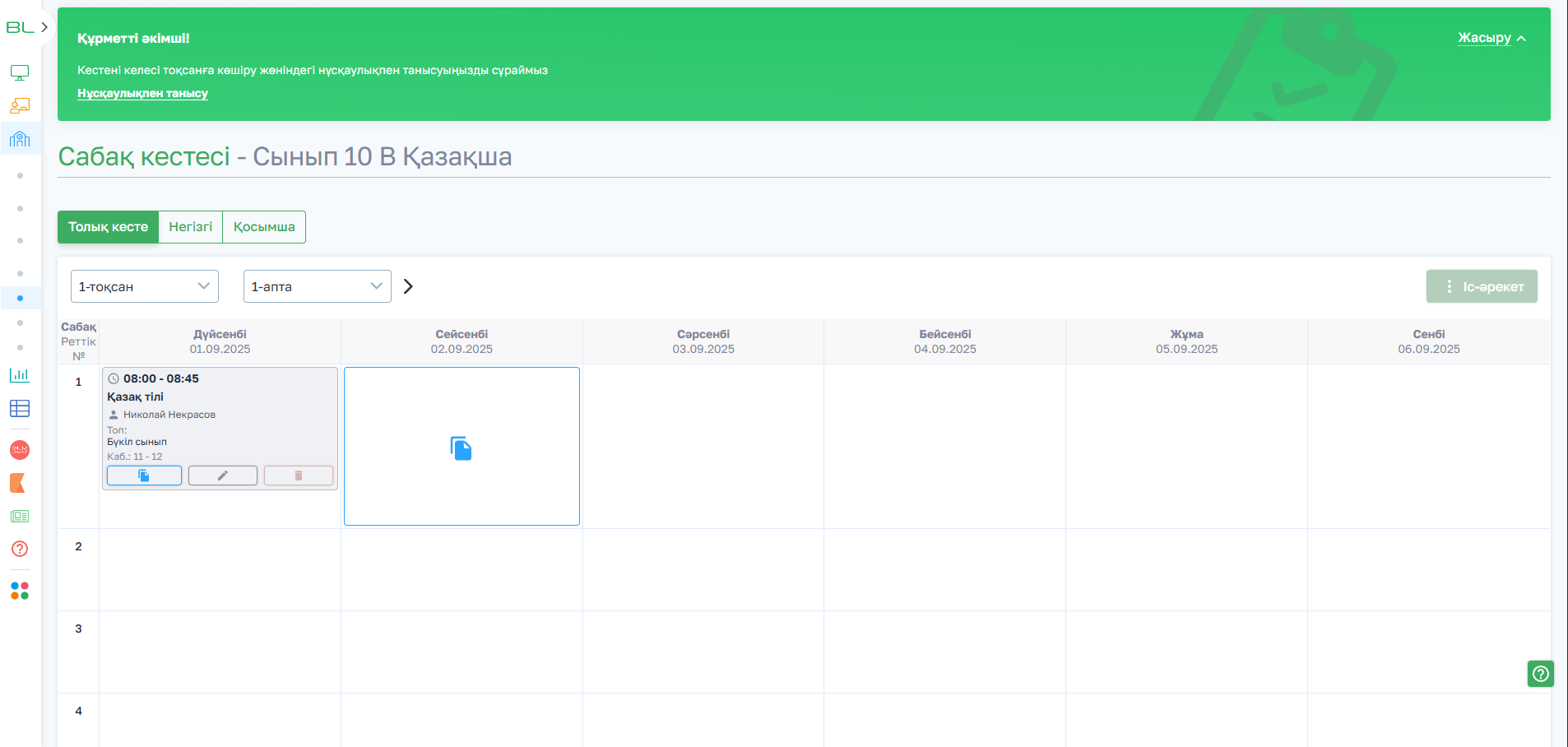
2. Сабақты өңдеу — сабақ қосқандағыдай терезені ашады және деректерді өзгертуге мүмкіндік береді. Өткізілген сабақты өңдеу мүмкін емес.
3. Сабақты жою — сабақ кестеден өшіріледі.
Ескерту! Сабақты жойғанда оған байланысты барлық деректер (тақырып, максималды балл, үй тапсырмасы, оқушы жауаптары, интерактивті сабақпен байланыс және т.б.) қайтарылмай жойылады.
Уақыты көрсетілмеген сабақтардың көрінуі
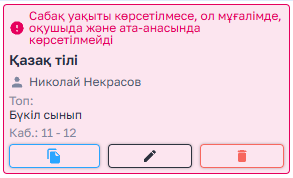
- Уақыты көрсетілмеген сабақтар:
- Әкімші/меңгеруші/директор кестесінде қызыл түспен белгіленеді және мына мәтінмен шығады:
«Сабақ уақыты көрсетілмеген, сабақ мұғалімге, оқушыға және ата-анаға көрінбейді».
- Әкімші/меңгеруші/директор кестесінде қызыл түспен белгіленеді және мына мәтінмен шығады:
- Мұғалім/оқушы/ата-ана кестесінде мұндай сабақтар мүлде көрсетілмейді.
Кестедегі «Әрекеттер» батырмасы
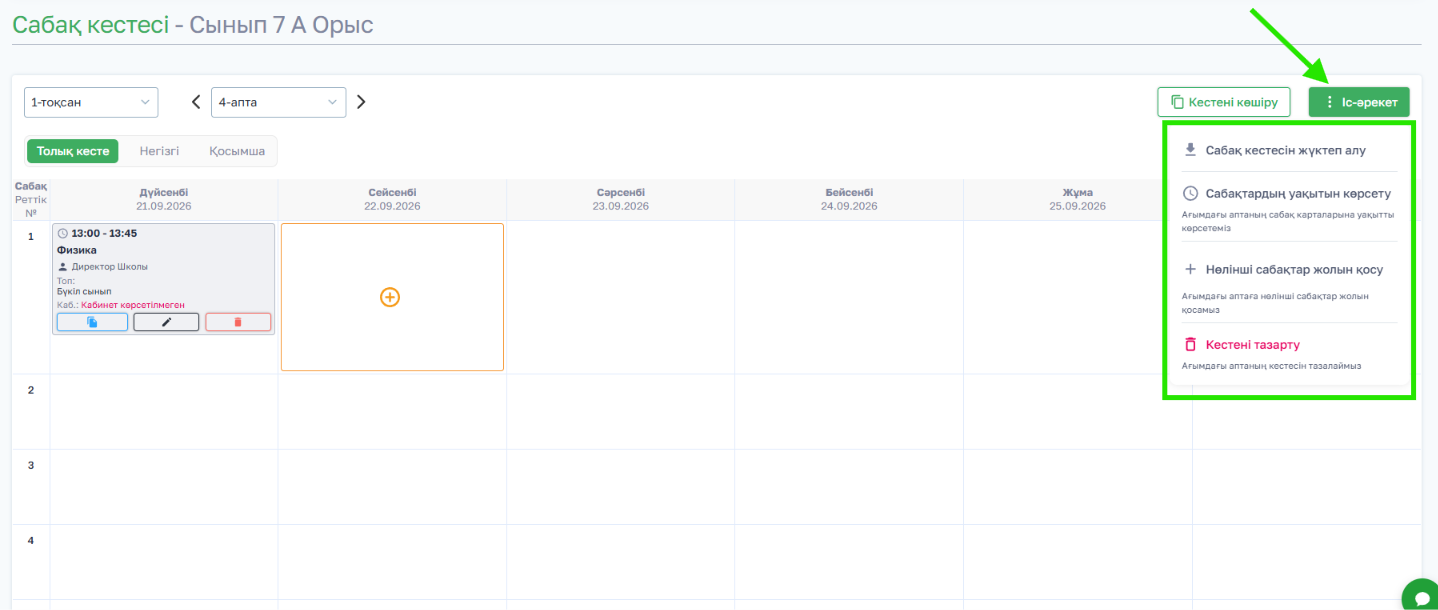
Іс-әрекет батырмасын басқанда келесі пункттер ашылады:
- Сабақ кестесін жүктеп алу (файл түрінде).
- Сабақтардың уақытын көрсету (жаппай орнату).
- Нөлінші сабақтар жолын қосу/жасыру.
- Кестені тазарту (таңдалған аптадағы барлық өткізілмеген сабақтарды жояды).
Сабақ уақытын жаппай орнату
1. Іс-әрекет → Сабақтардың уақытын көрсету.
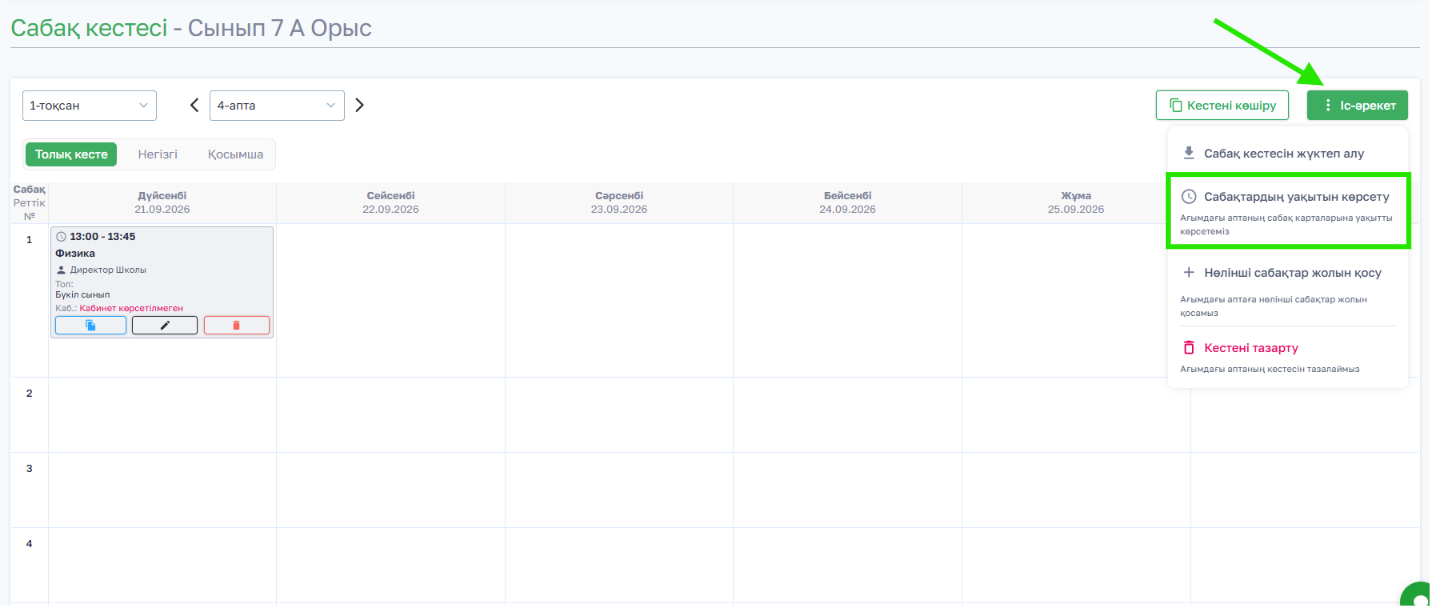
2. Терезеде:
- Дүйсенбі–Жексенбі күндері (әдепкіде жалауша қосулы) — жеке күндерді қосуға/өшіруге болады.
- Сабақ ұзақтығын көрсетіңіз
- Әр жол үшін басталу және үзіліс уақытын көрсетіңіз: сабақтың аяқталу уақытын жүйе өзі есептейді.
3. Батырмалар:
- Сабақты қосу (жаңа сабақ жолын қосу)
- Болдырмау (сақтамай жабу)
- Қолдану (енгізілген уақыттарды сақтау)
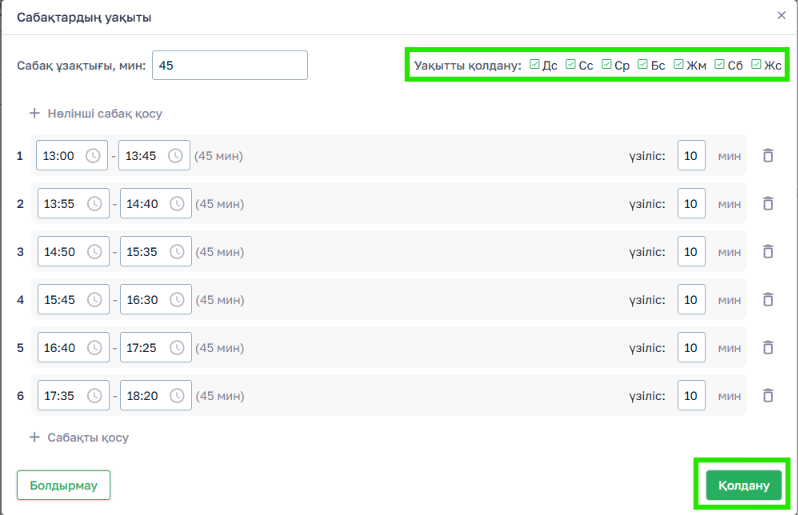
Ескерту!
- Уақыт тек құсбелгі қойылған күндерге қолданылады
- Тек басталу/аяқталу уақыты терезеде толтырылған жолдарға ғана қатысты болады. Егер жолда уақыт көрсетілмесе — ол үшін уақыт қолданылмайды.
Кестені қалай тазартуға болады
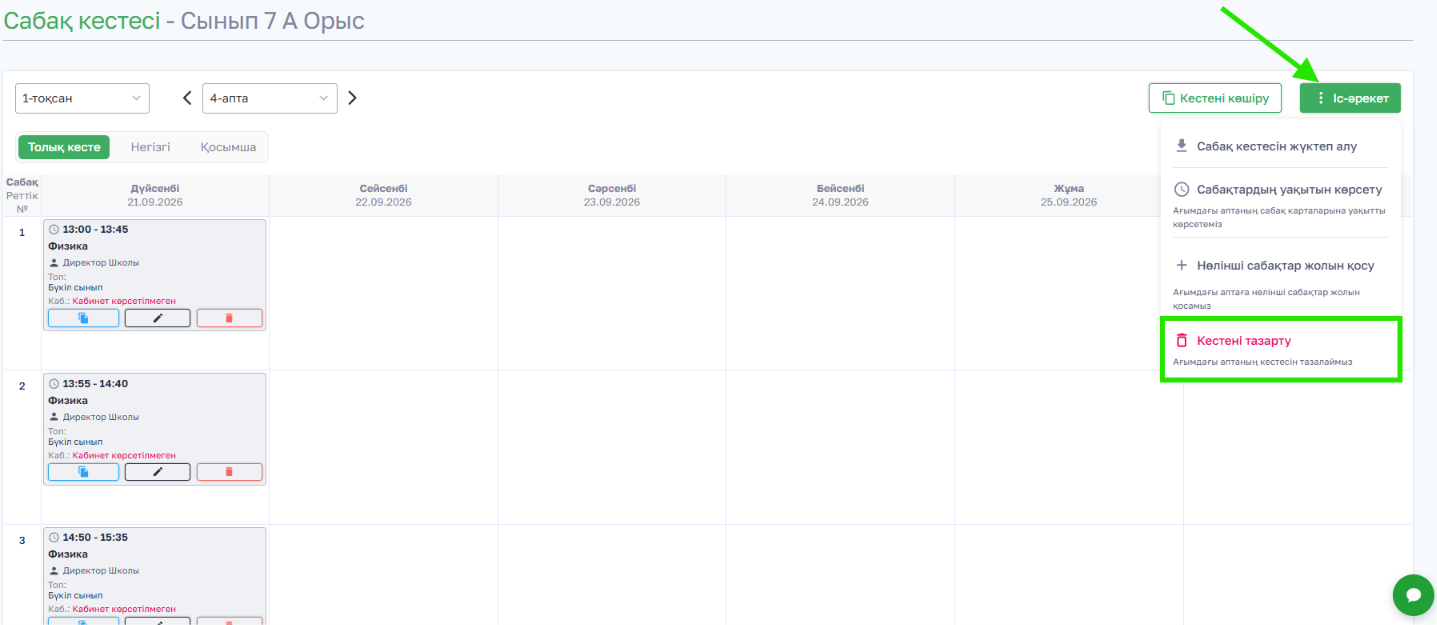
1. Іс-әрекет → Кестені тазарту батырмасын басыңыз.
2. Әрекетті растаңыз.
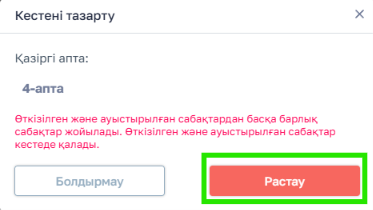
Растаудан кейін таңдалған аптадағы барлық сабақтар өшіріледі, өткізілген сабақтар ғана сақталады.
Кестені басқа апталарға/тоқсандарға көшіру
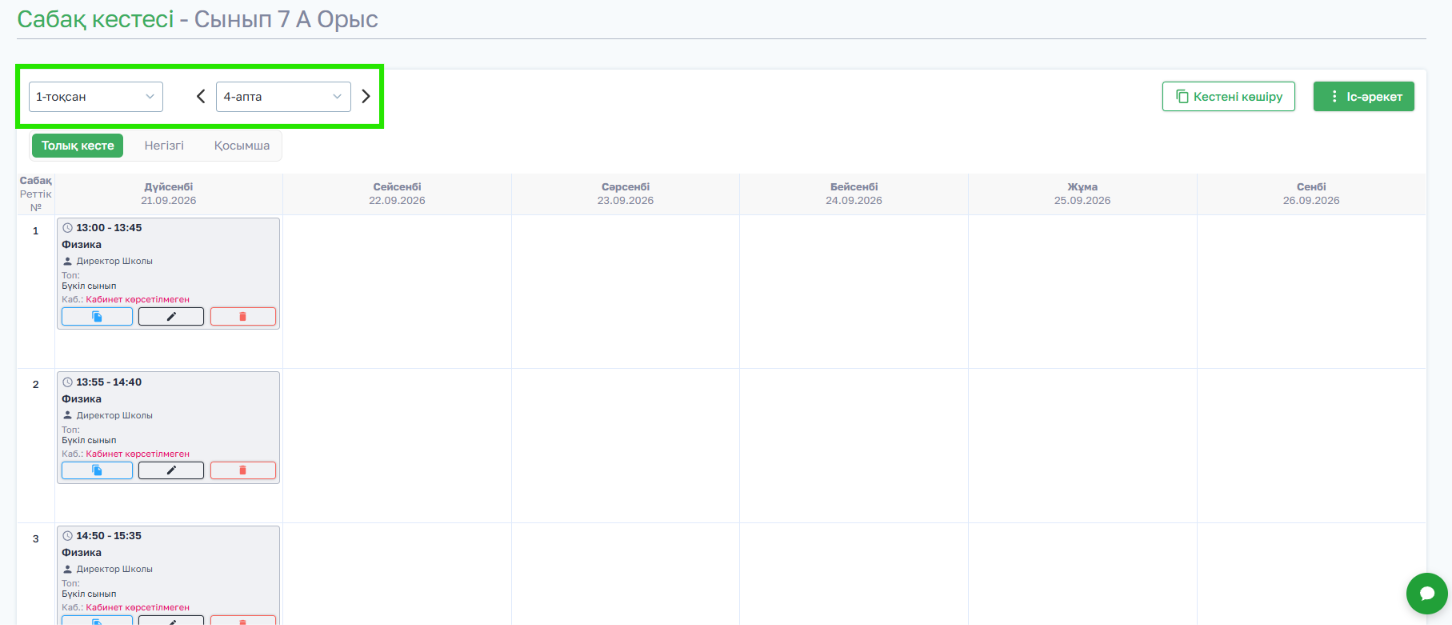
1. Көшіруге қажет тоқсан мен апта таңдаңыз (дұрыс аптаны таңдағаныңызға көз жеткізіңіз).
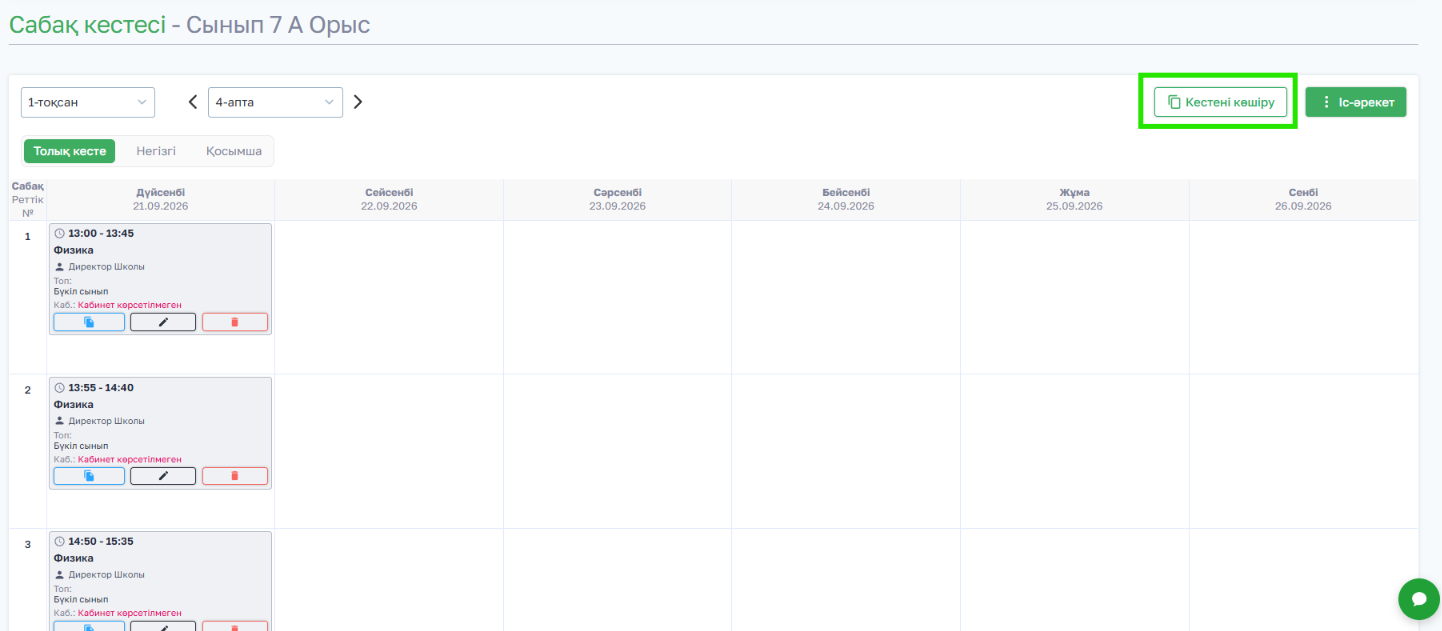
2. Кестені көшіру батырмасын басыңыз.
3. Қай тоқсан мен аптаға көшіретіңізді таңдаңыз. Қаласаңыз — «Барлық аптаға көшіру» жалаушасын қойыңыз.
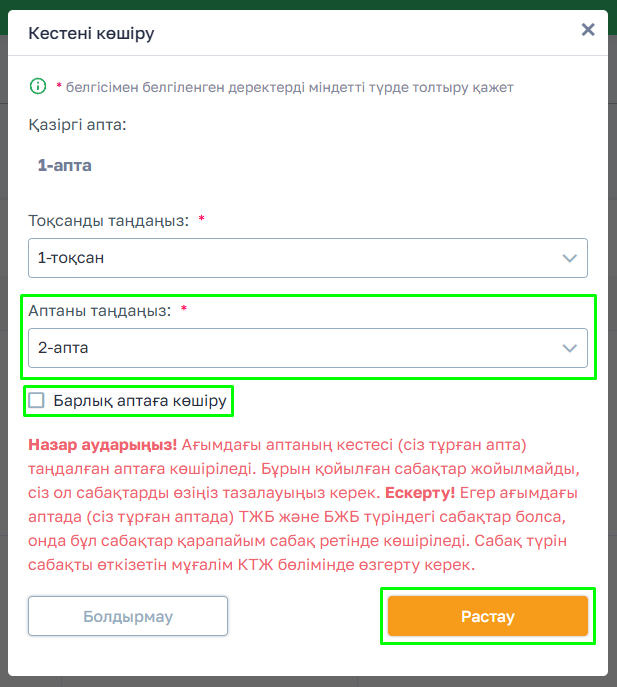
4. Әрекетті растаңыз.
Ескерту!
- Кестені қою алдында енгізілетін аптадағы барлық өткізілмеген сабақтар өшіріледі. Өткізілген сабақтар қалады.
- Аптаға немесе тоқсанға көшіру кезінде сабақтар сол уақытпен және сол ретпен көшіріледі
- Егер бастапқы аптада бір жол болса (мысалы, 0-жол), ал таңдалған аптада ол болмаса — көшіру кезінде сол жол автоматты түрде жасалады, және сабақтар тиісті жолдарға орналастырылады.
- Егер таңдалған аптаның ұяшығында өткізілген сабақ бар болса және көшіріліп жатқан пән сәйкес келсе — өткізілген сабақ өзгеріссіз қалады.
Сынып жетекшісінің құқықтары
Сынып жетекшісінің кестені өңдеу құқығы мектептің баптауына байланысты.
Сценарий 1 — қолжетімсіз
Сынып жетекші тек:
- Өз сынып/тобының кестесін қарай алады.
Сценарий 2 — қолжетімді
Сынып жетекші меңгеруші/директор құқығын алады:
- Кестені жүктеп алу.
- Өткізілмеген сабақтарды қосу, өшіру, өңдеу.
- Сабақтарды/кестені көшіру, сабақтарды жылжыту.
- Сабақ уақытын жаппай орнату, нөлдік жолды қосу/жасыру.