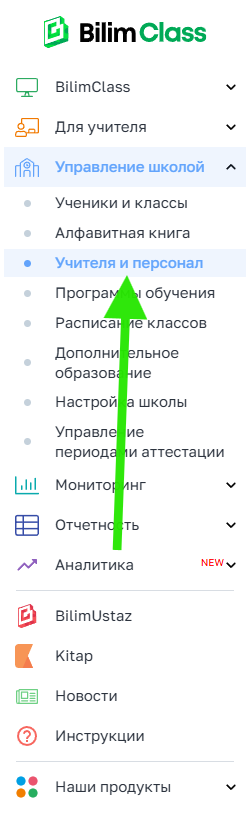
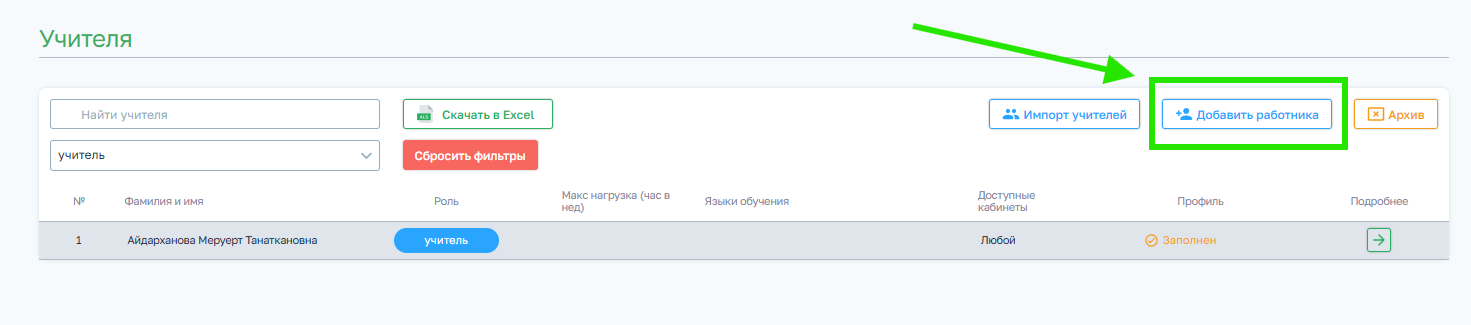
Нажимаем “Добавить работника”
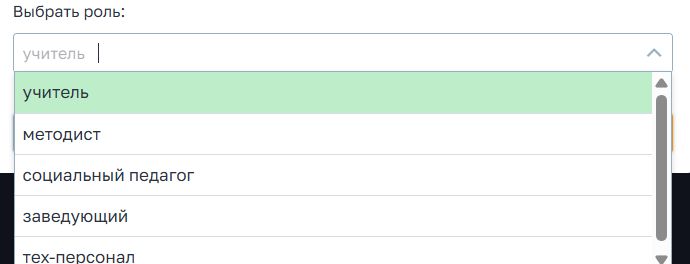
Заполняем данные работника вашей школы. И выбираем в выпадающем списке нужную роль
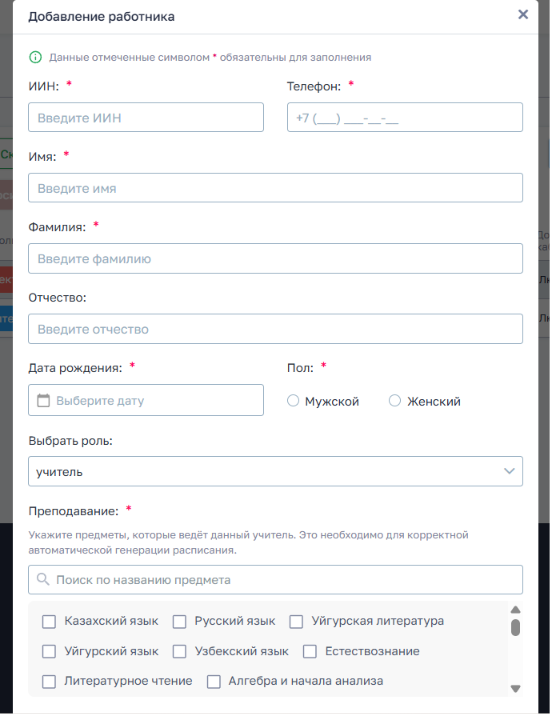
- Отмечаем предметы, который будет вести учитель.
После выбора предметов укажите часы и при необходимости классы по каждому предмету.
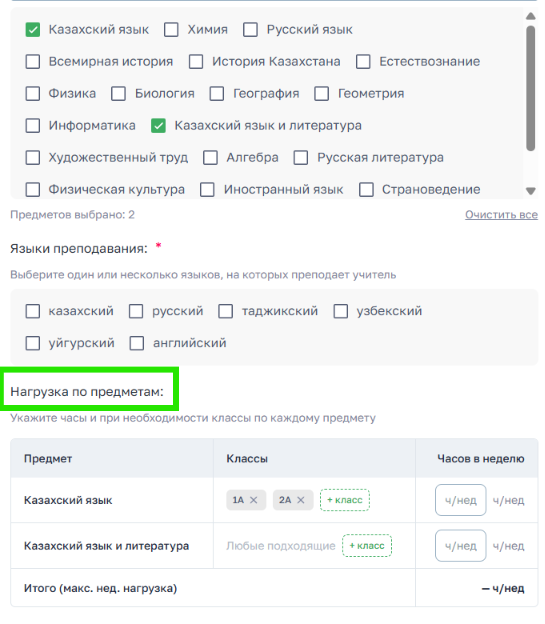
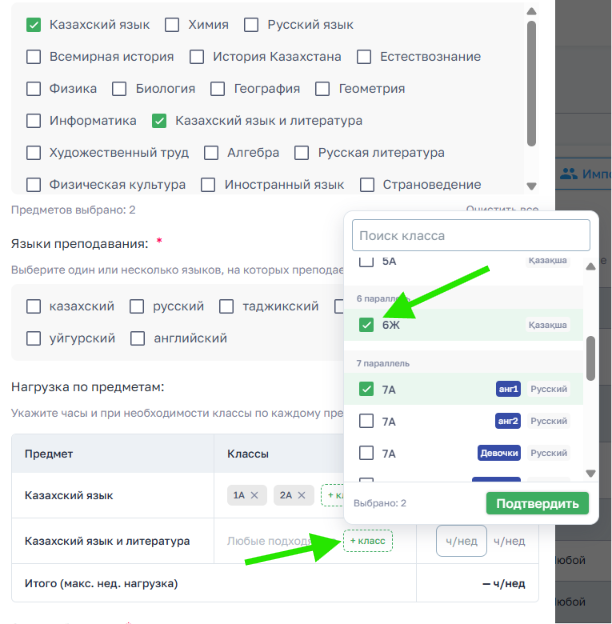
- Выберите языки преподавания.
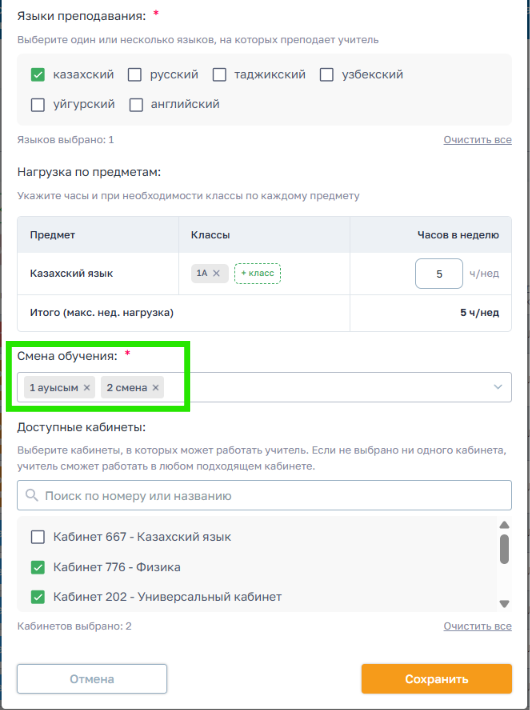
- Укажите смену обучения: можно выбирать одновременно несколько смен.
- Выберите кабинеты, в которых может работать учитель. Если не выбрано ни одного кабинета, учитель сможет работать в любом подходящем кабинете
Нажмите на кнопку "Сохранить".
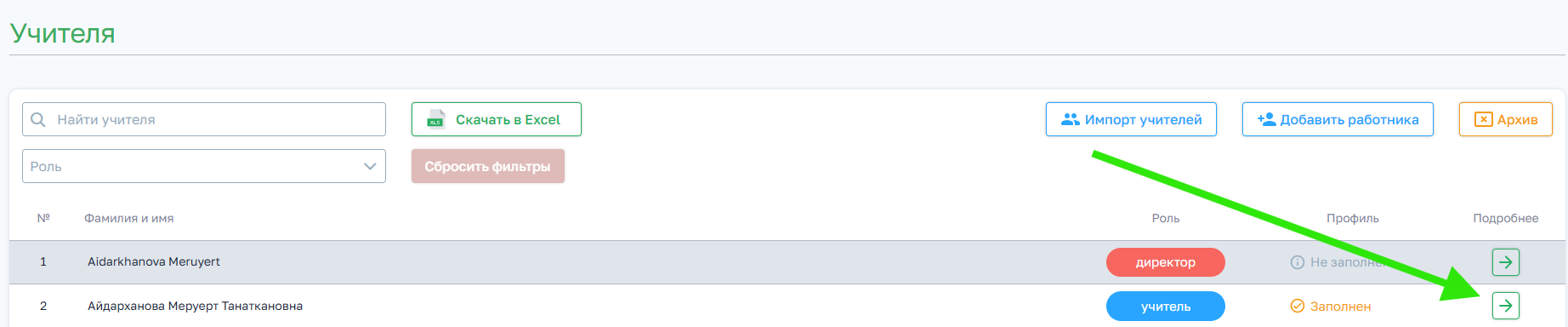
Проходим в “Подробнее” и мы можем увидеть данные персонала.
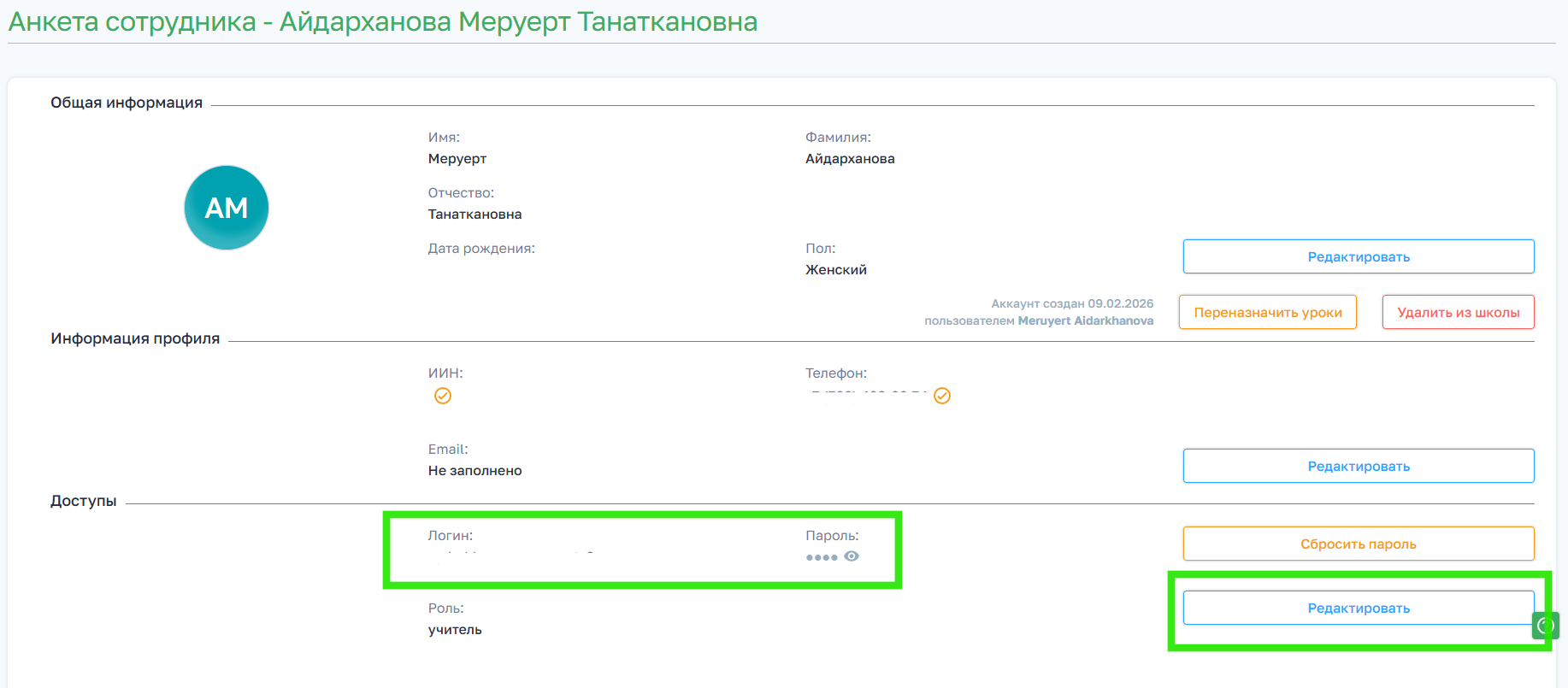
В блоке “Доступы” мы можем увидеть логин, пароль, который в дальнейшем выдаем сотруднику школы.
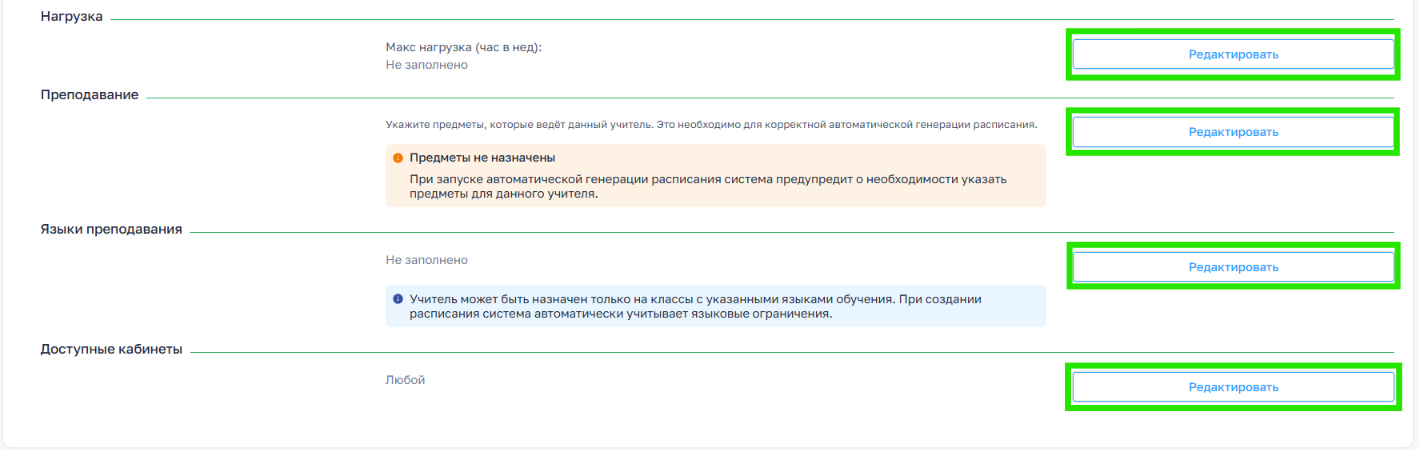
В нижней части страницы можно редактировать предметы, языки преподавания, максимальную нагрузку часов в неделю и доступные кабинеты.
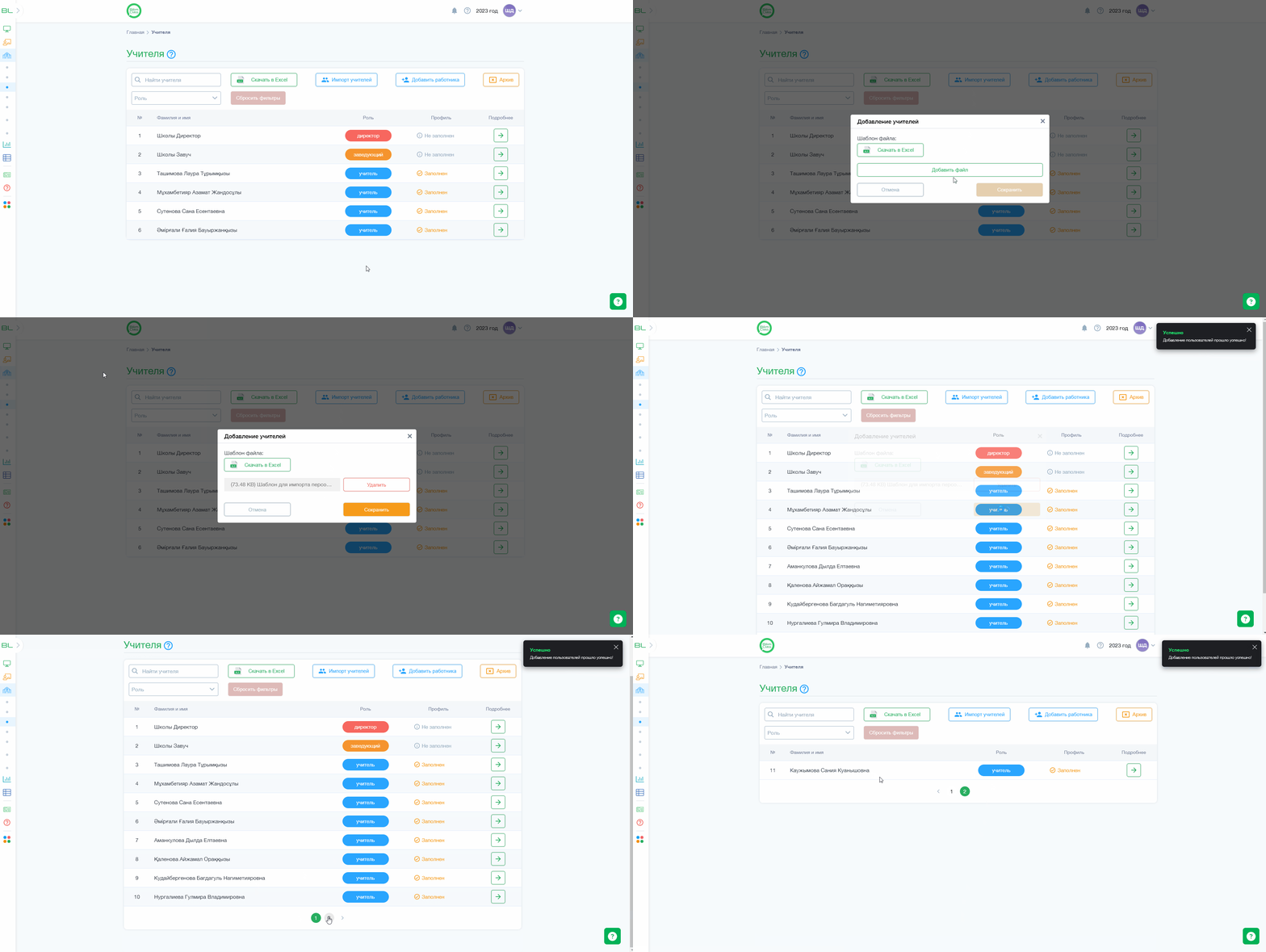
Также можно сделать массовый импорт учителей, для этого нужно скачать шаблон.
Нажмите кнопку Импорт учителей.

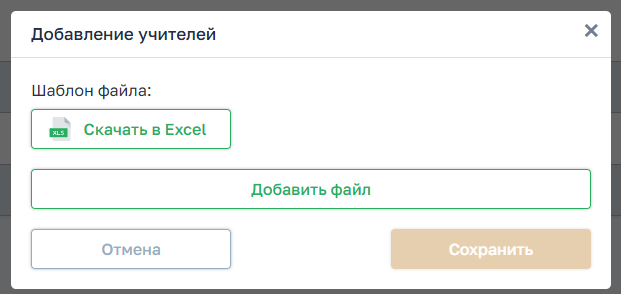
В таблице по форме заполняем данные персонала, которых нужно добавить.

После этого загружаем этот excel файл.
Нажмите кнопку «Сохранить».
В списке видим, что персонал добавлен.