
⚠️ ВНИМАНИЕ!
Перед тем как совершить импорт, обязательно проверьте, какой учебный год выбран, и выберите корректный.
Все загружаемые ученики будут импортированы именно в выбранный учебный год.
Если случайно выбран прошлый год, данные будут загружены туда, и это приведёт к ошибкам в работе журналов.
Учебный год можно проверить и выбрать на главной странице или на дэшборде.

Массовый импорт учеников позволяет быстро добавить списки учащихся в систему через Excel. Следуйте этой пошаговой инструкции для корректного выполнения импорта.
Переход в модуль и скачивание шаблона
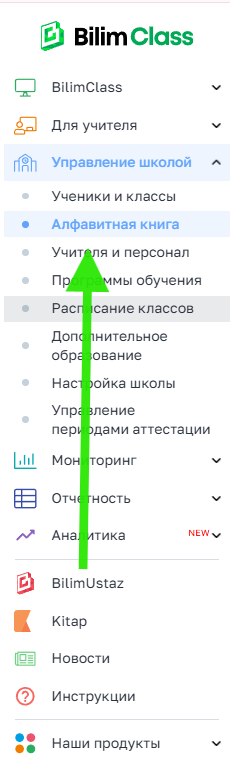
1. В левом меню выберите Управления школой → Алфавитная книга.
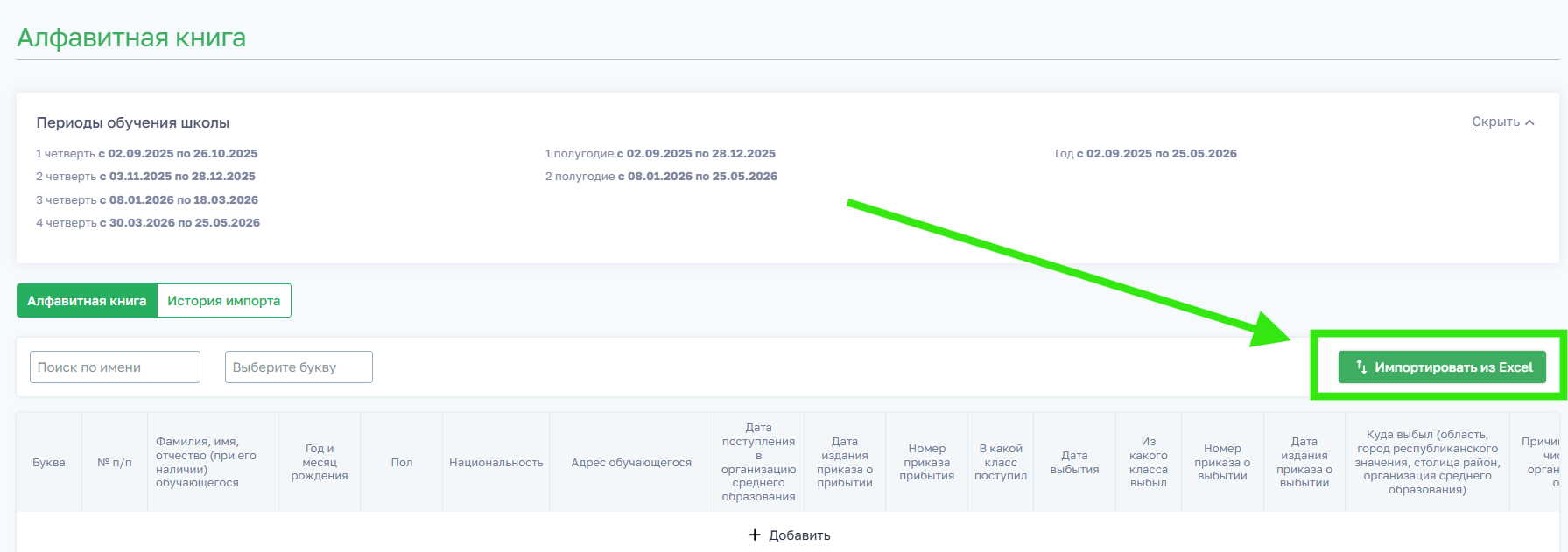
2. Нажмите кнопку Импортировать из Excel.
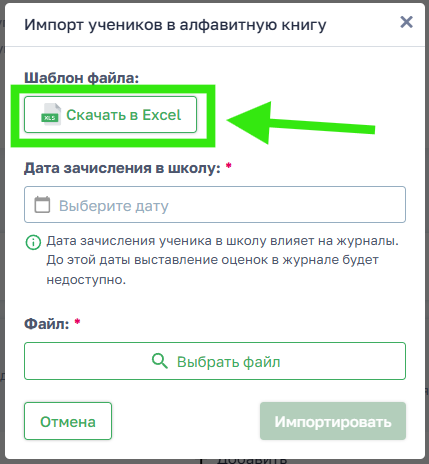
3. В открывшемся модальном окне скачайте шаблон Excel, нажав на кнопку Скачать в Excel.
4. Откройте скачанный шаблон для заполнения.
Заполнение шаблона Excel
Нумерация учеников – заполните согласно кол-ву ваших учеников.
ИИН ученика – проверьте, что ИИН состоит из 12 символов и указан корректно БЕЗ ЛИШНИХ СИМВОЛОВ И ПРОБЕЛОВ.
- Файл с хотя бы одним некорректным ИИН не остановит весь импорт — такая запись просто попадёт в историю импорта с ошибкой, остальные загрузятся.
Фамилия и имя – система сверяет эти данные с базой. Если они не совпадают, ученик не будет импортирован.
- Заполняйте фамилию и имя в точности как в официальных документах.
Отчество – необязательное поле.
Язык обучения – указывайте полное название языка (например, "русский", "казахский", “Таджикский”, “Узбекский”). Не используйте сокращения (например, “каз”, “кз”, "ру", "рус").
- Литера класса — только кириллица. Визуально буквы одинаковые, но система их различает — запись не импортируется без сообщения об ошибке.
Класс – пишите параллель и литеру без пробелов, дефисов, запятых (например, "5А", "11Б").
Используйте заглавные буквы для литера.
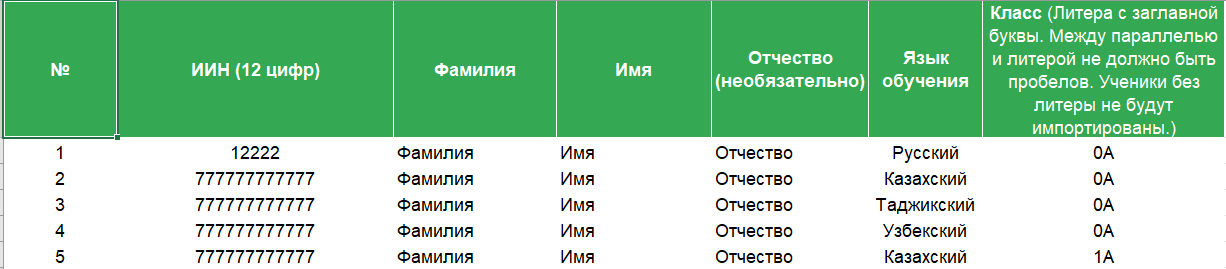
Примечание! Если класса, указанного в шаблоне, нет в системе, он будет автоматически создан при импорте, а если есть, то ученики будут импортированы в указанный класс.
Перед тем как загружать файл:
- Убедитесь, что файл содержит только учеников — не смешивайте с учителями в одном листе.
- Не меняйте названия колонок шаблона. Лишние колонки добавлять можно — система их проигнорирует.
Импорт заполненного файла
1. Вернитесь в Алфавитную книгу, нажмите на кнопку Импортировать из Excel.
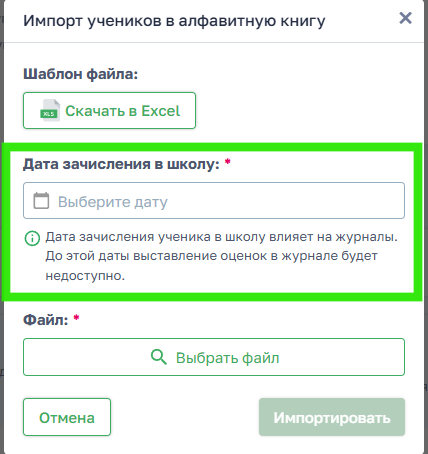
2. Выберите дату зачисления учеников.
Примечание! Дата зачисления ученика в школу влияет на журналы. До этой даты выставление оценок в журнале будет недоступно. При этом система позволяет указать дату зачисления задним числом, в качестве даты зачисления будет зафиксирована выбранная вами дата
3. Загрузите заполненный файл.
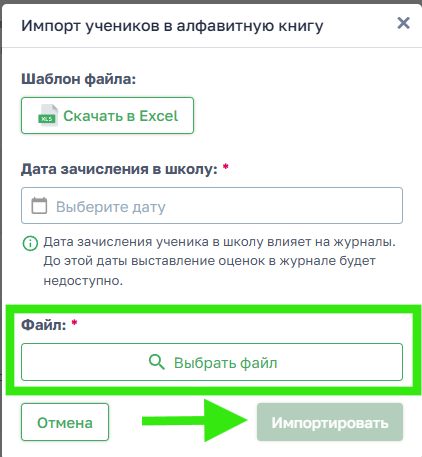
4. Нажмите кнопку Импортировать.
5. Дождитесь уведомления о завершении загрузки.
6. После импорта рекомендуется подождать 4-5 минут и нажать на кнопку Обновить данные в разделе “История импорта”, чтобы система завершила обработку вашего запроса.
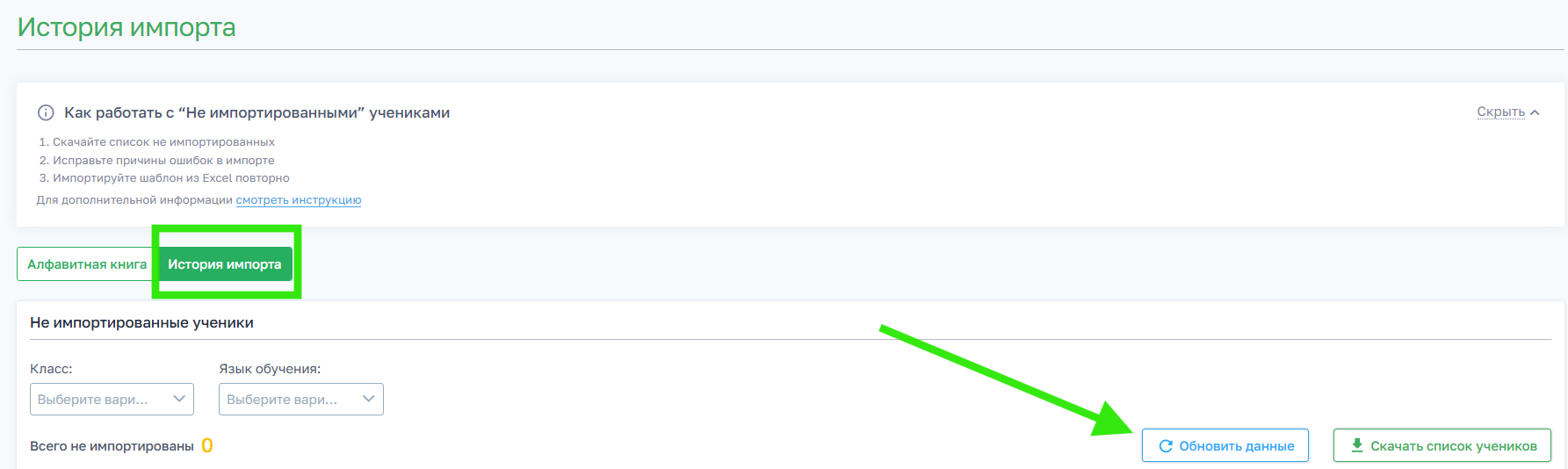
Сверьте количество учеников до и после импорта — откройте Ученики и классы и проверьте общее число. Особенно важно при повторной загрузке.
Повторный импорт не удаляет существующих учеников. Если ученик с таким ИИН уже есть в системе — он просто не импортируется повторно, вы увидите это в истории импорта.
Работа с историей импорта
Раздел "История импорта" — это ваш помощник для работы с данными, которые не удалось загрузить в систему при массовом импорте учеников.
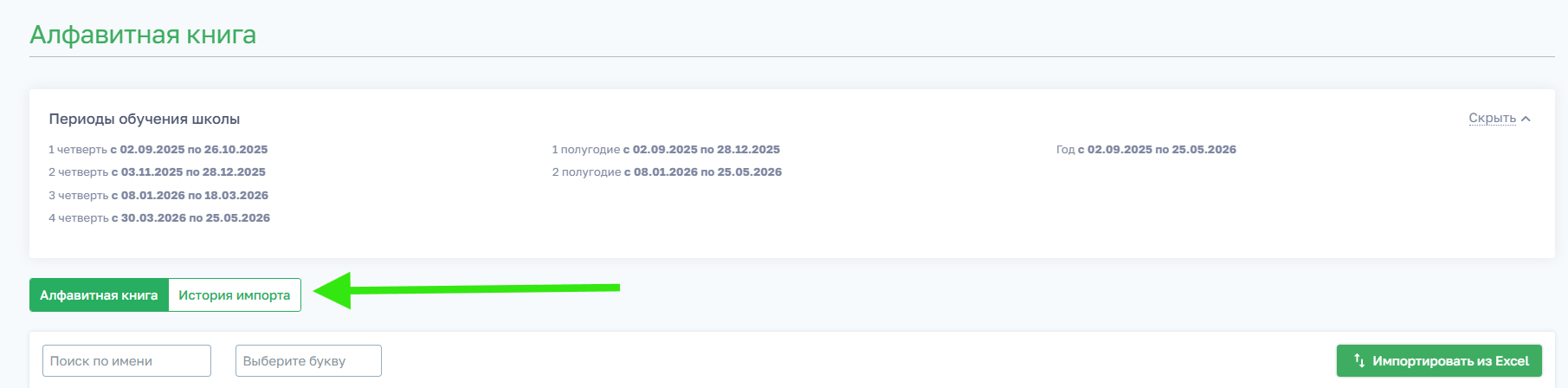
В этом разделе отображаются ученики, которых система не смогла импортировать по различным причинам. К каждой записи прикреплена информация о дате импорта и причинах ошибок, например, таких как:
Несовпадение фамилии или имени ученика.
Некорректный ИИН.
Неправильно указан язык обучения.
Ошибки в заполнении класса.
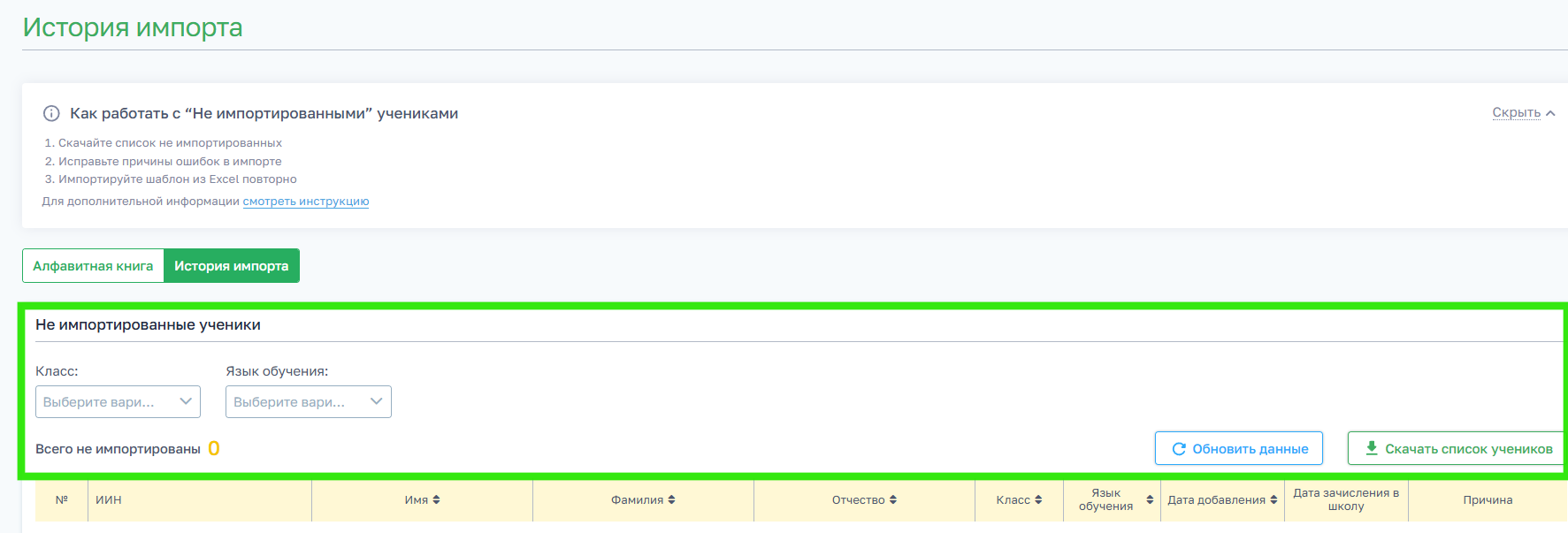
Раздел помогает быстро выявить ошибки, исправить их и загрузить данные повторно, избегая необходимости ручного ввода всех данных.
Примечание! После исправления всех ошибок и успешного повторного импорта учеников, записи в разделе “История импорта” остаются. Это не считается ошибкой, так как раздел сохраняет историю всех ранее выполненных импортов для вашего удобства.
Исправление ошибок
1. Нажмите на кнопку Скачать список учеников
Скачанный файл со списком не импортированных учеников содержит причины ошибок.
2. После исправления загрузите файл заново по инструкции выше.
Примечание! Если учеников немного, вы также можете добавить их вручную через Алфавитную книгу.
3. Перейдите в Управление школой → Ученики и классы.
4. Убедитесь, что нужные классы созданы, а ученики добавлены.