
Добавление Тематического плана в КТП
В системе есть два способа добавить тематический план в КТП: первый — через определенное КТП, второй — через кнопку «Тематическое планирование».
Первый способ добавления тематических планов в КТП
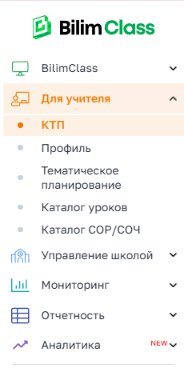
1. Левое меню → Для учителя → КТП
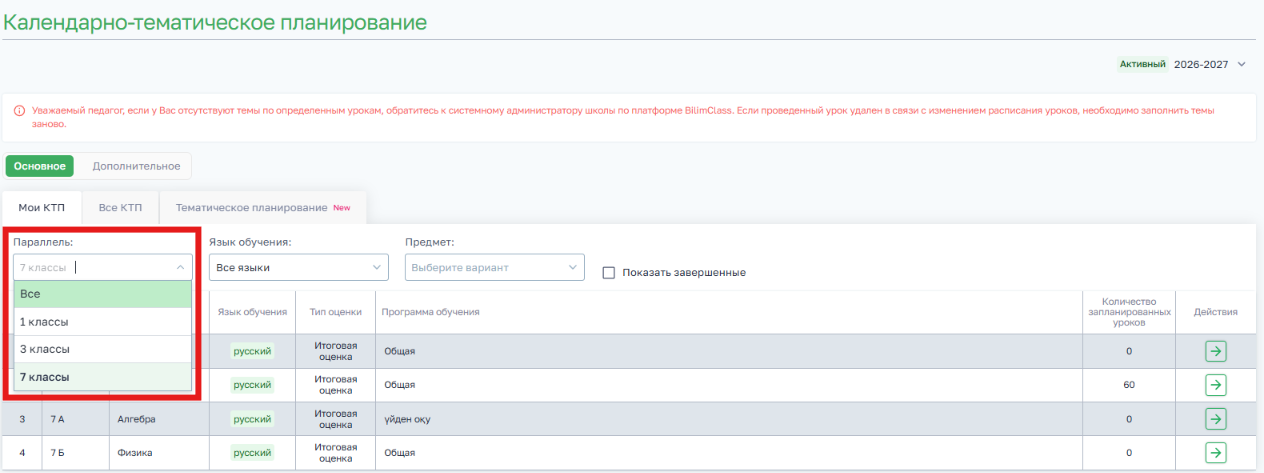
2. Делаем фильтрацию по параллели и предмету
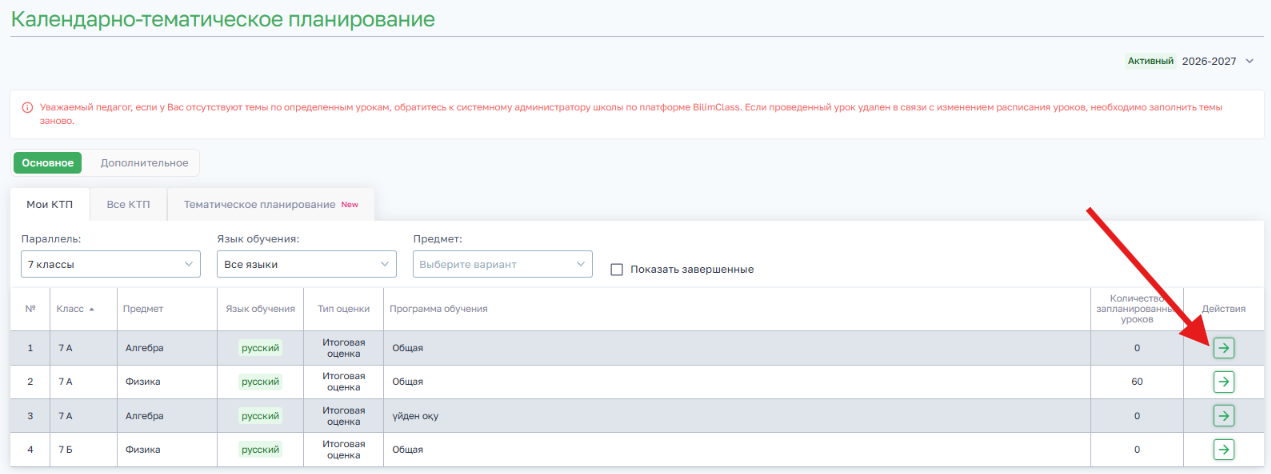
3. Вдоль необходимого класса в столбце Действия нажимаем на стрелку
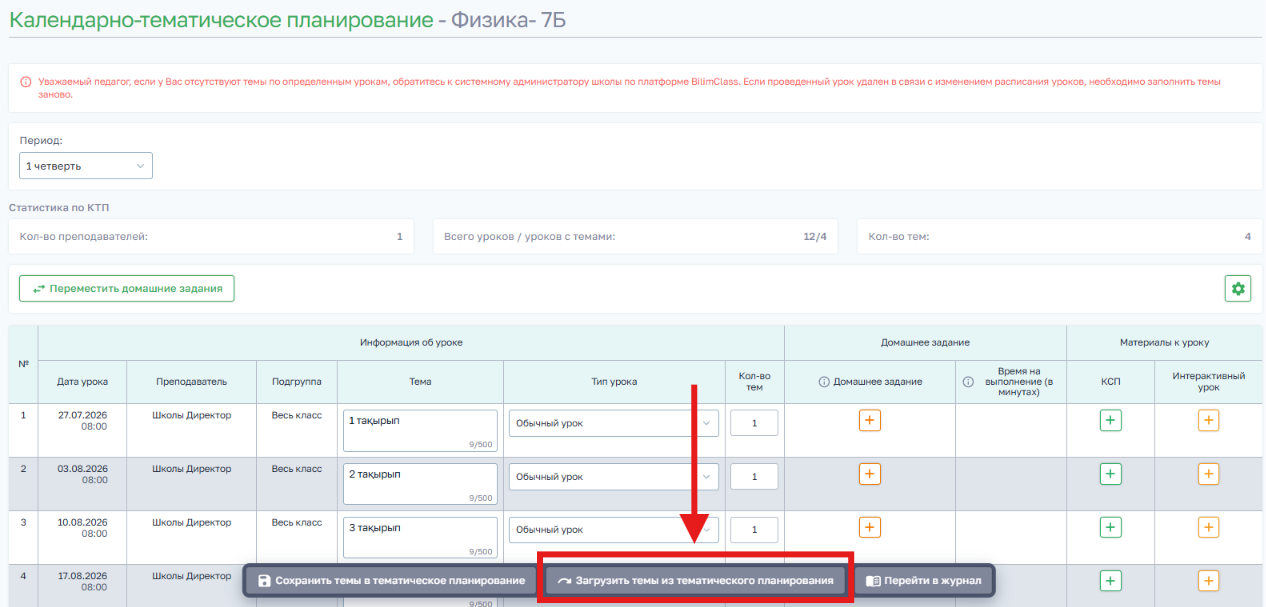
4. В открывшейся странице нажимаем на Загрузить темы из тематического планирования.
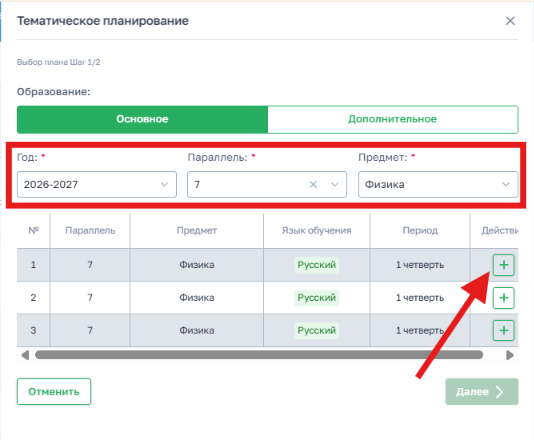
5. Фильтруем ТП по году обучения, периоду, параллели и предмету. После, вдоль необходимого ТП в столбце Действия нажимаем на +
6. Выберите период для импорта. Если есть темы, которые вы не хотите импортировать, уберите галочку рядом с ними в столбце Импортировать.
*темы могут повториться 2-3 раза, согласно кол-ву часов которые вы указали в ТП.
Примечание! При импорте Текущая тема в КТП будет заменена новой.
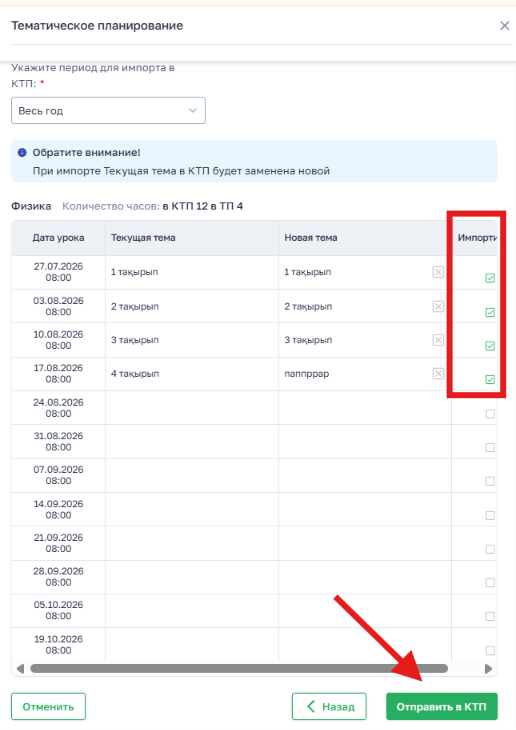
7. После того, как внесли все изменения, нажимаем на Отправить в КТП.
8. Ваш Тематический план успешно импортирован!
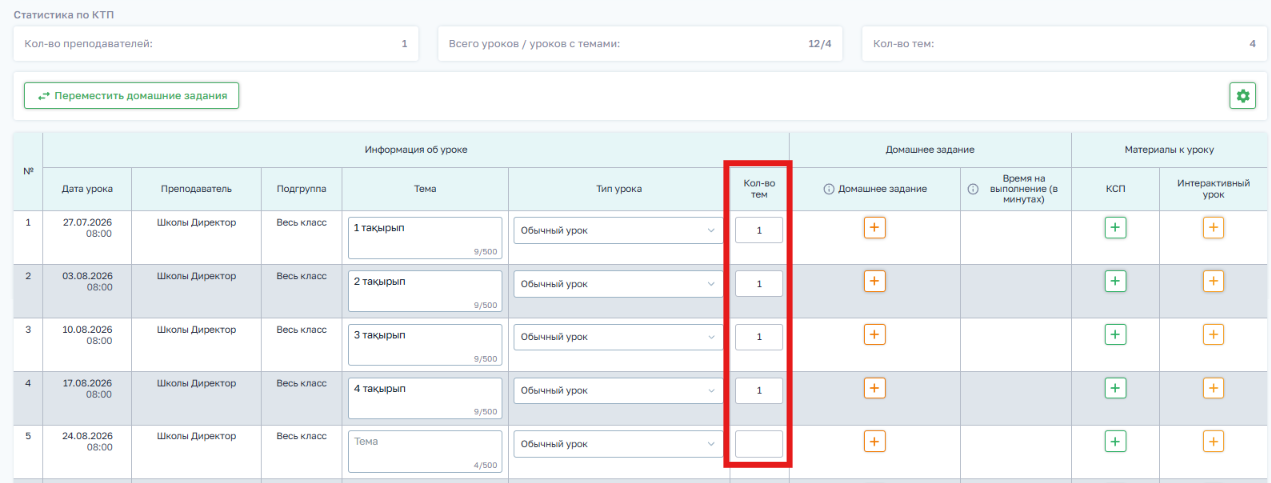
Имейте в виду, что столбец кол-во тем используется в случае, когда нужно сделать уплотнение, то есть провести несколько тем в одном уроке.
Второй способ добавления тематических планов в КТП
Перейдите в раздел «Тематическое планирование» внутри КТП.
Найдите в списке нужный тематический план и нажмите на стрелку в колонке «Действия» возле него.
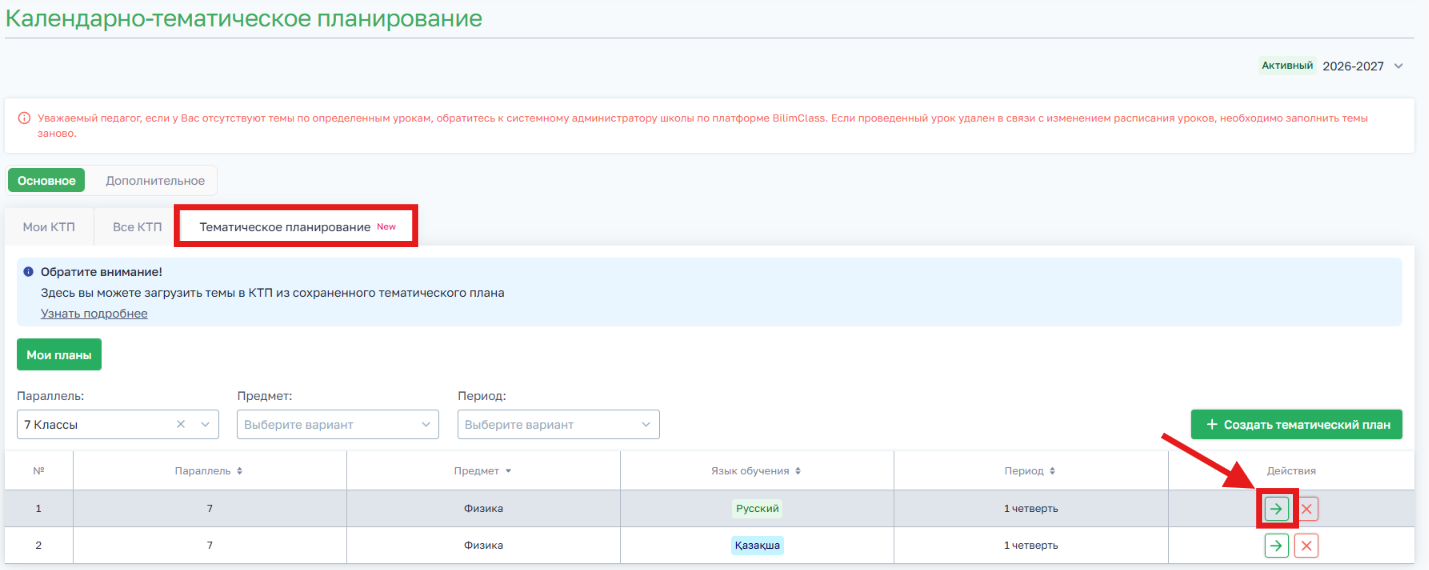
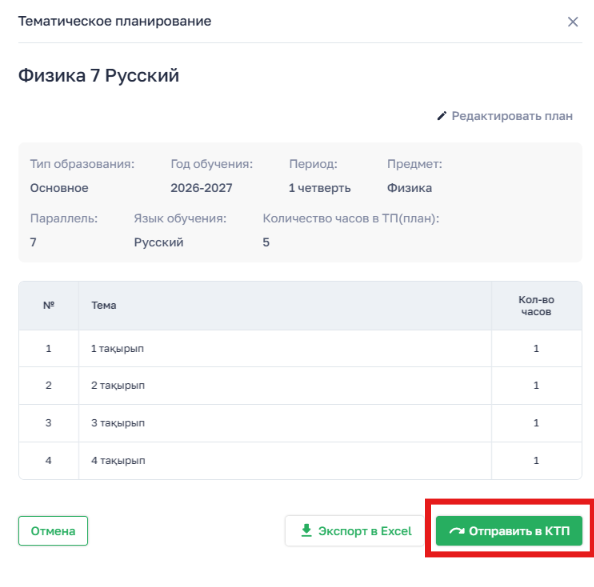
На открывшейся правой панели нажмите кнопку «Отправить в КТП».
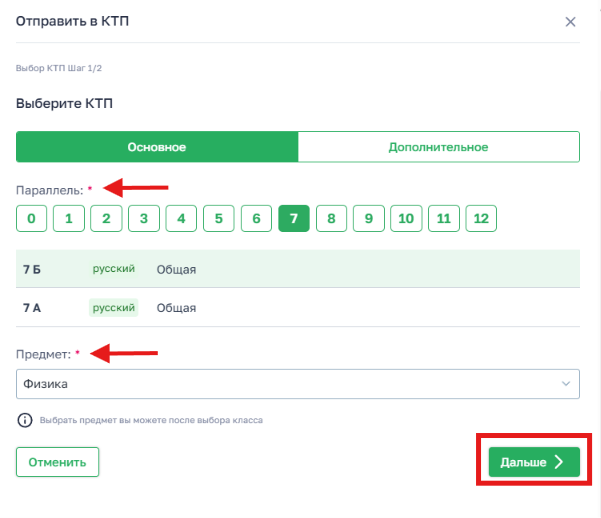
Выберите параллель и класс, в КТП которых хотите отправить план.
Укажите предмет, нажмите кнопку «Дальше».
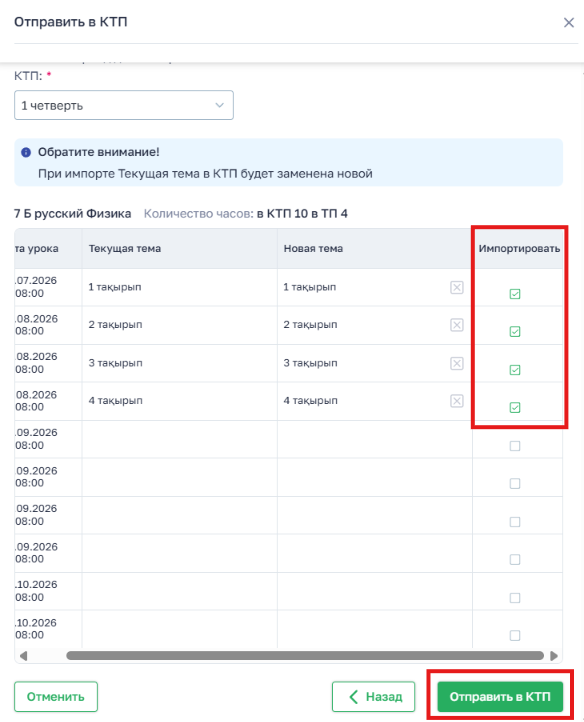
При необходимости отредактируйте данные. В колонке «Импорт» вы можете снять галочку с ненужных тем.
Нажмите кнопку «Отправить в КТП».
Тематические планы успешно скопированы в КТП выбранного вами класса!
Инструкция о создании, редактировании и удалении тематического плана: help.bilimland.kz/l_rus/knowledge_base/item/320390