
Интерактивный урок представляет собой не только материалы для ознакомления, но и включает в себя интерактивные задания, где ученики могут выполнять различного вида практические задания, таким образом взаимодействуя с учебным контентом и получая моментальную обратную связь по проверке ответов для более глубокого понимания темы.
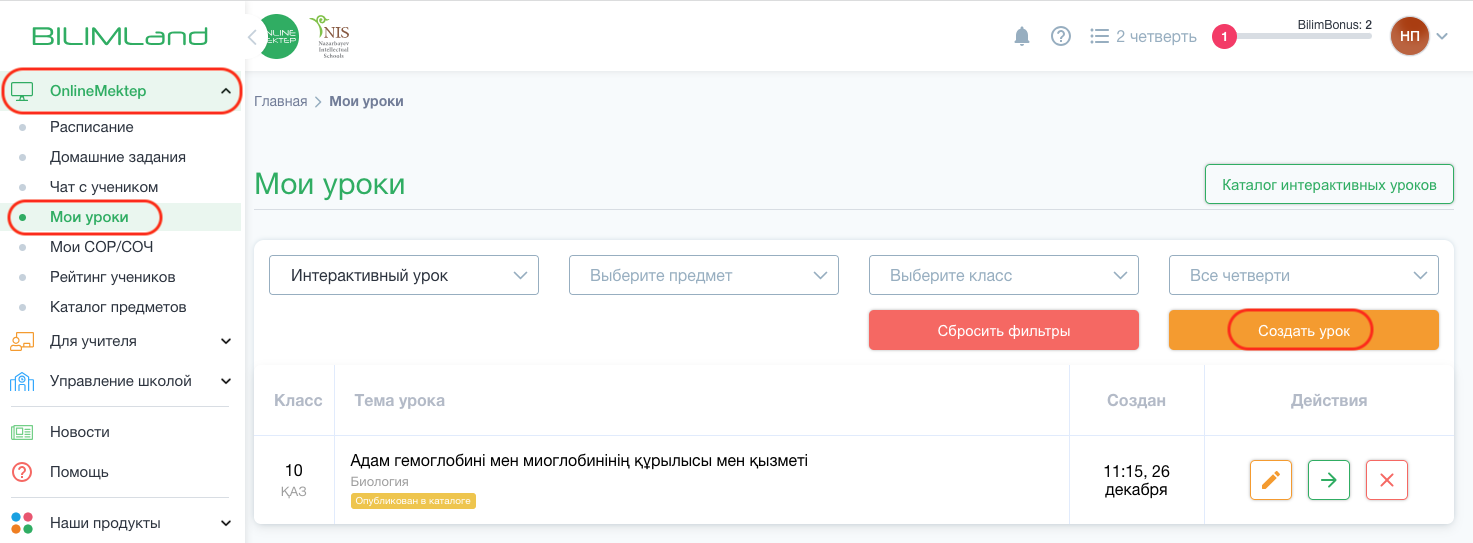
В меню слева нажмите на вкладку Online Mektep.
Перейдите в раздел Мои уроки.
Нажмите кнопку Создать урок.
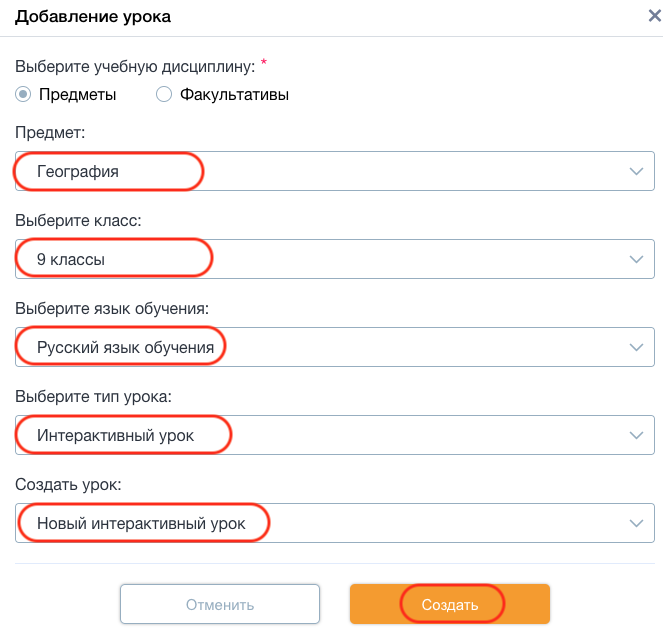
Заполните все поля: в поле Выберите тип урока укажите Интерактивный урок, в поле Создать урок выберите Новый интерактивный урок.
Нажмите на кнопку Создать.
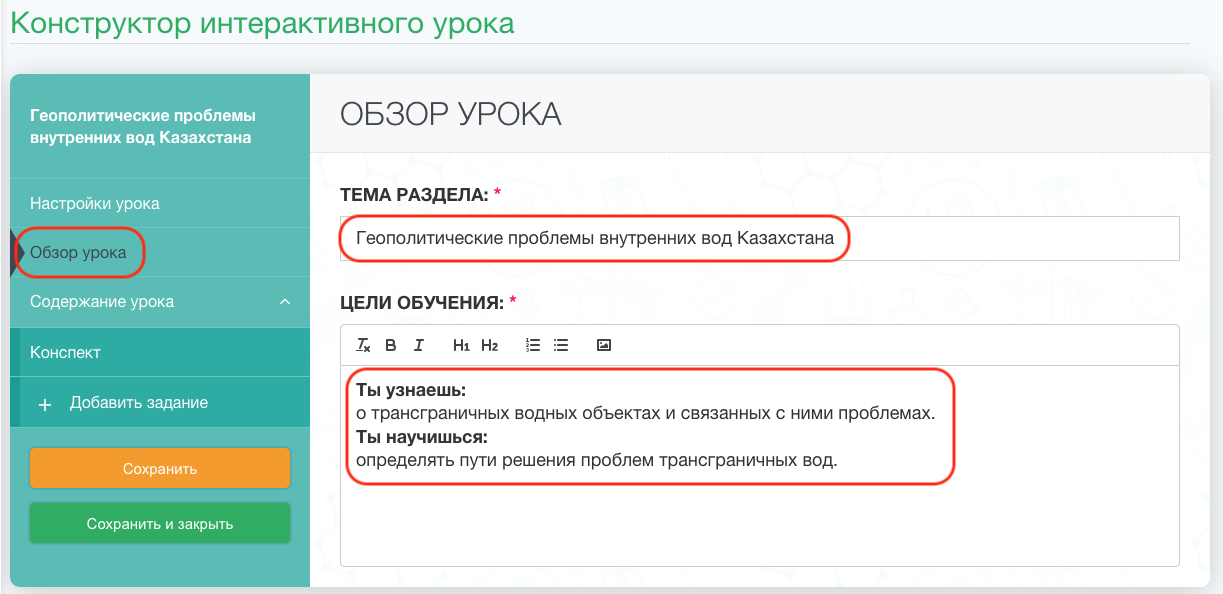
В разделе Обзор урока заполните поля Тема раздела и Цели обучения.
Нажмите на раздел Конспект.
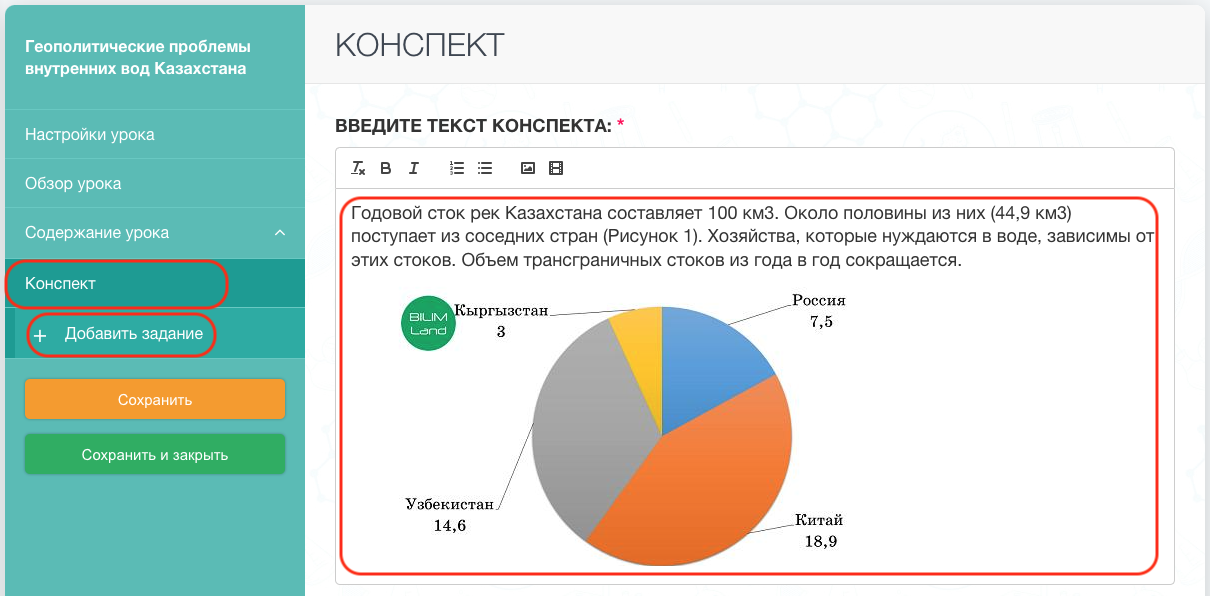
В разделе Конспект вставьте текст. По необходимости вы можете вставлять изображение, ссылку на видео на YouTube и/или добавлять файл.
Нажмите на раздел Добавить задание.
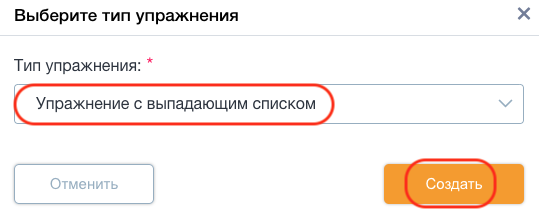
Из выпадающего списка выберите тип упражнения.
Нажмите кнопку Создать.
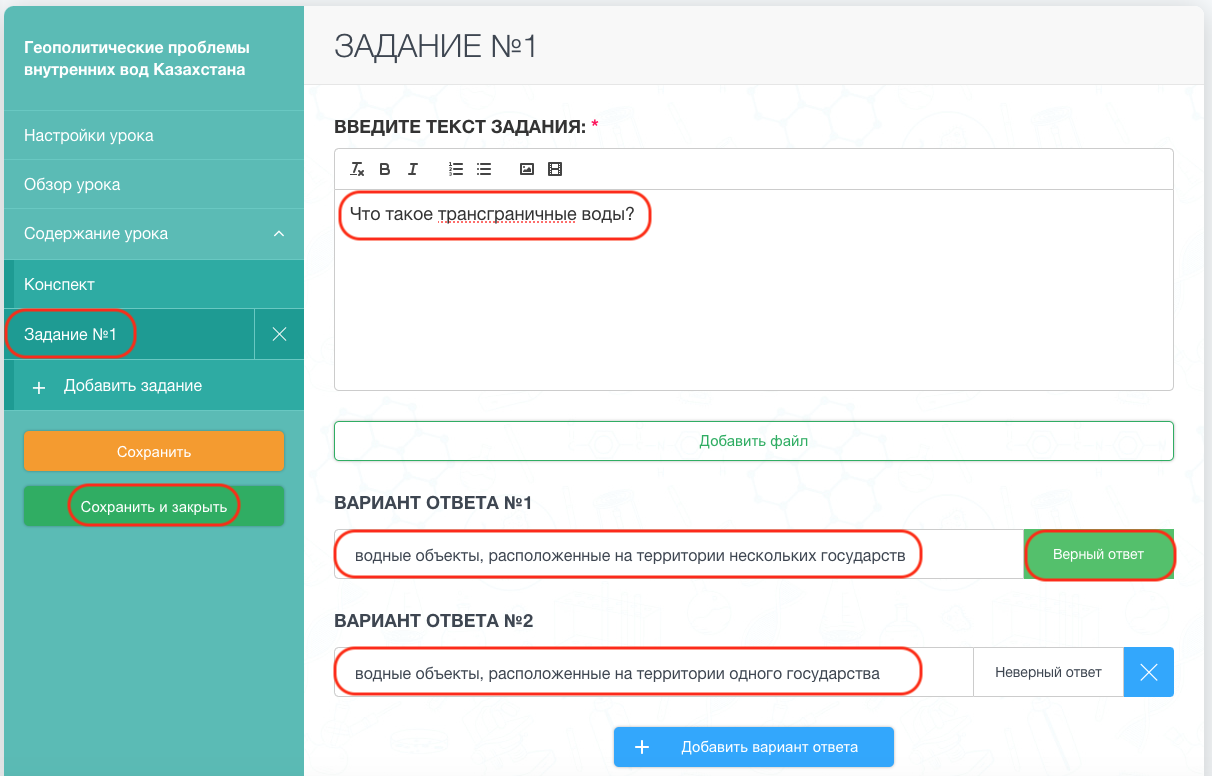
Заполните все поля. При необходимости добавьте файлы.
Добавьте варианты ответов при формировании заданий.
Укажите правильные ответы в заданиях, нажав на кнопку Верный ответ.
Нажмите на кнопку Сохранить и закрыть.
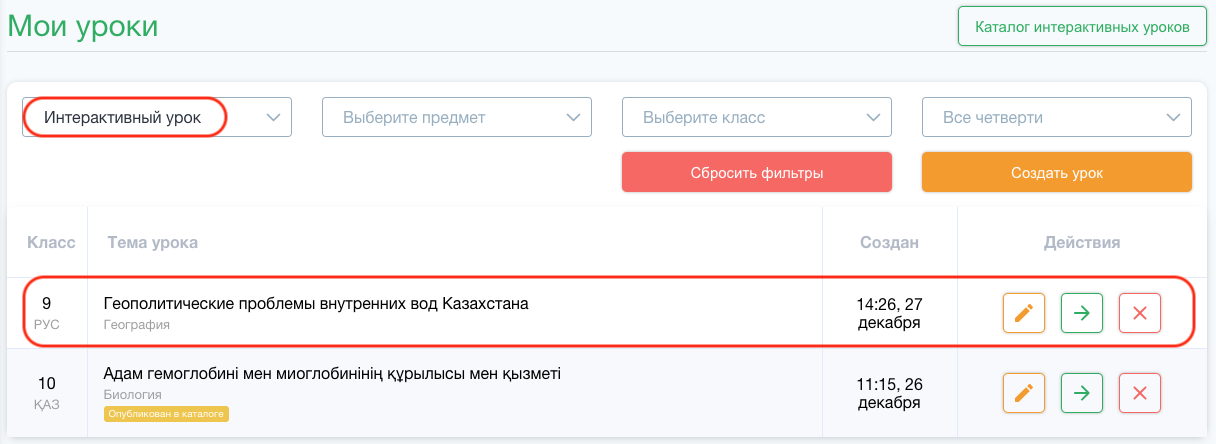
Ваш урок успешно создан.
Как отправить свой урок в каталог?
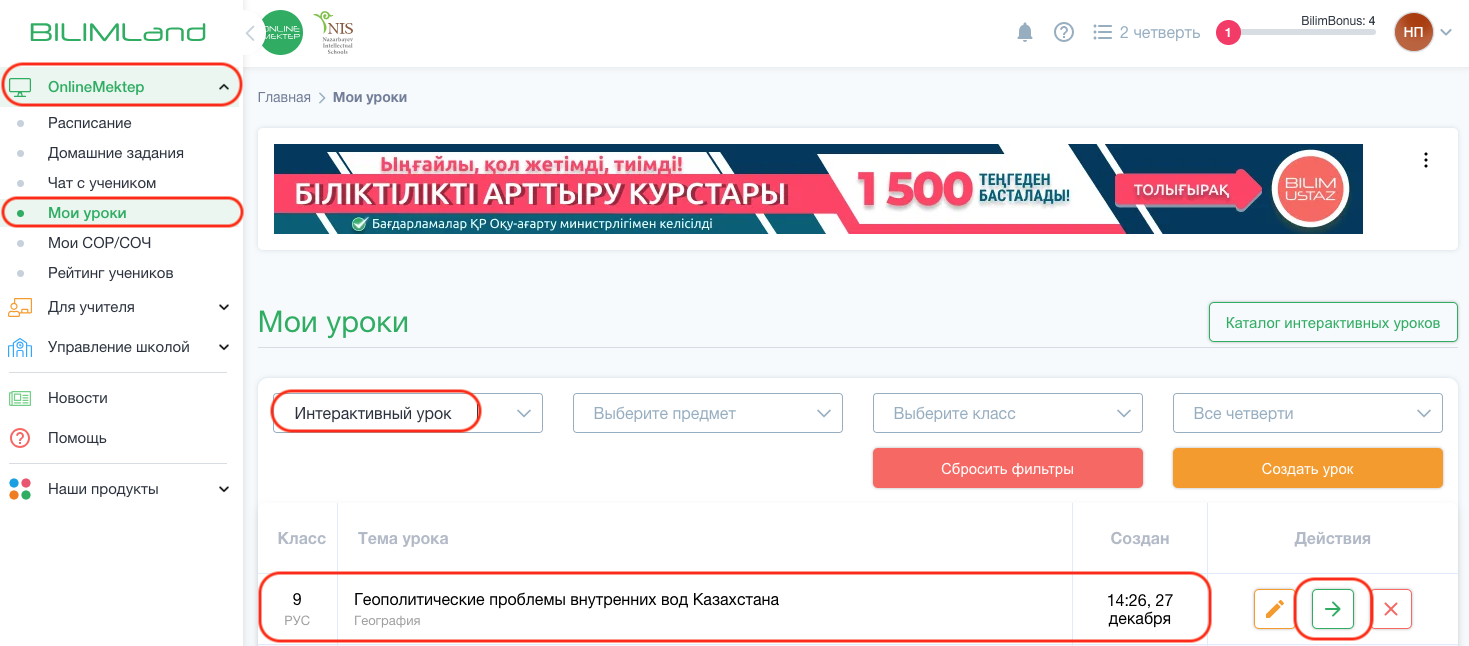
В меню слева нажмите на вкладку Online Mektep.
Перейдите в раздел Мои уроки.
Выберите Интерактивный урок.
Выберите урок и нажмите на иконку в виде стрелки.
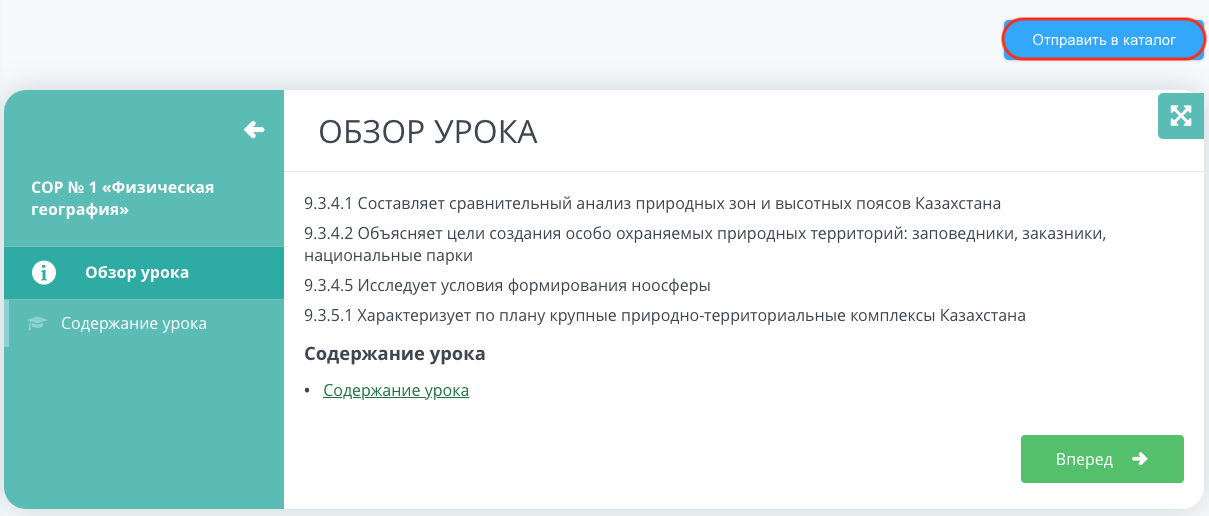
Нажмите на кнопку Отправить в каталог.
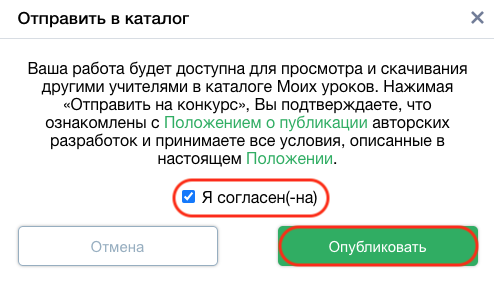
Ознакомьтесь с условием и нажмите Я согласен(-на).
Нажмите кнопку Опубликовать.
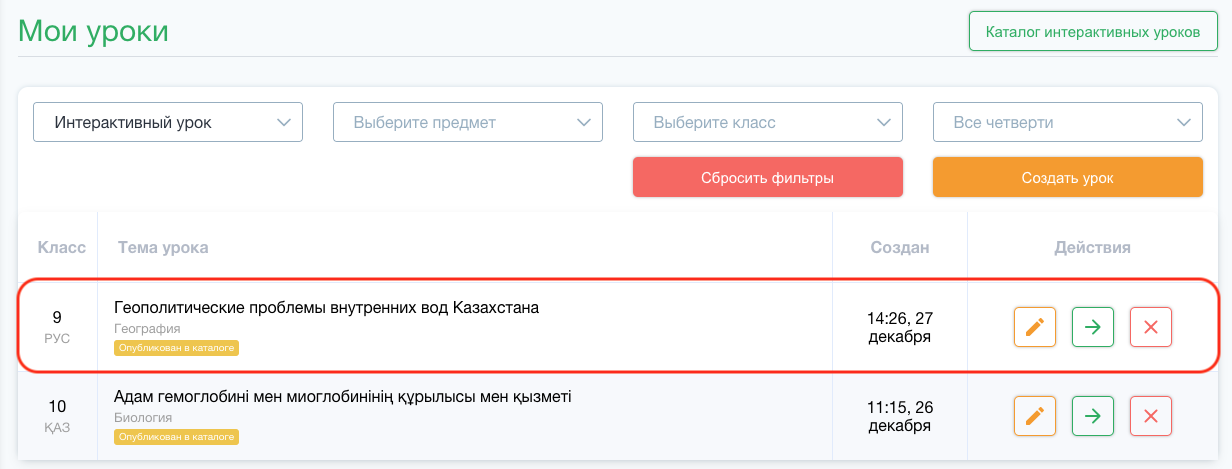
Урок успешно опубликован в каталоге интерактивных уроков.
Как опубликовать свой интерактивный урок в расписании?
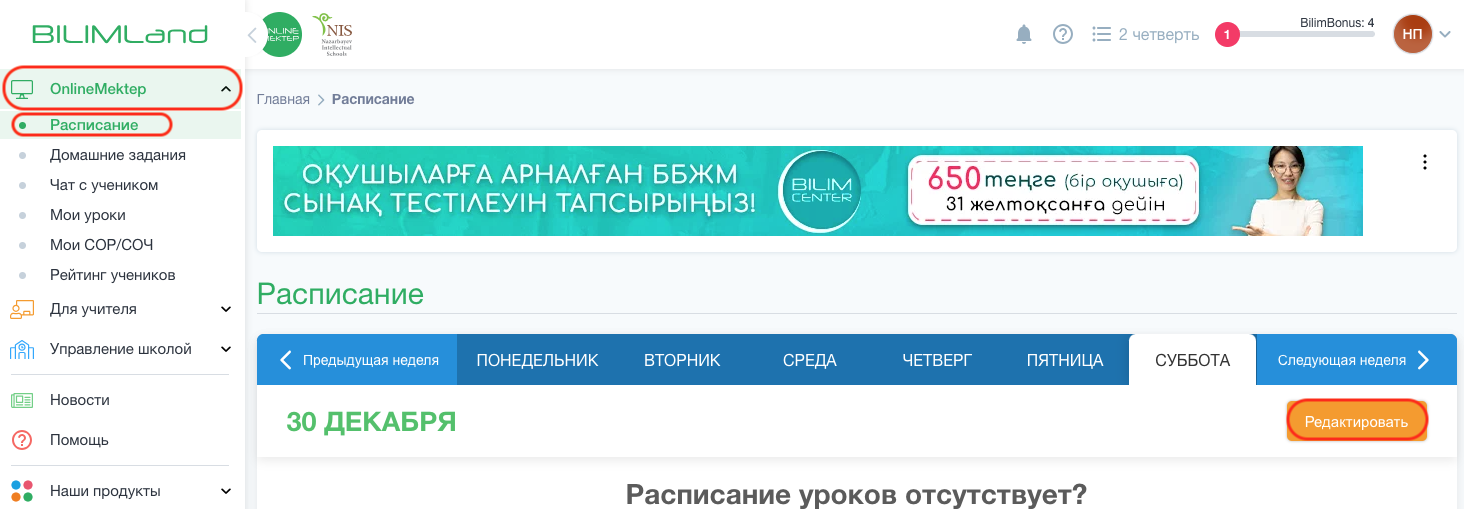
В меню слева нажмите на вкладку Online Mektep.
Перейдите в раздел Расписание.
Нажмите кнопку Редактировать.
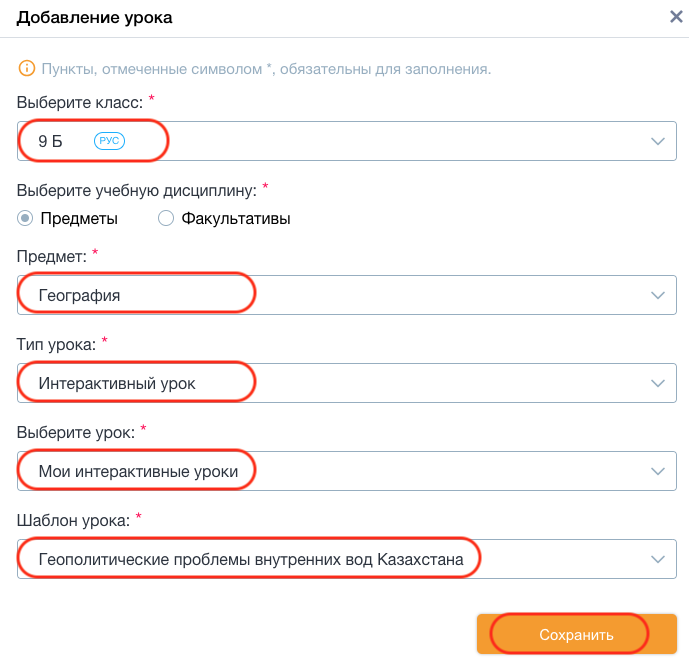
Выберите класс, предмет и язык обучения класса.
Примечание: указанный язык обучения должен совпадать с языком обучения созданного вами урока.
Выберите тип урока: простой или интерактивный.
Выберите шаблон урока: Мой простой или Мой интерактивный урок.
Выберите созданный вами урок.
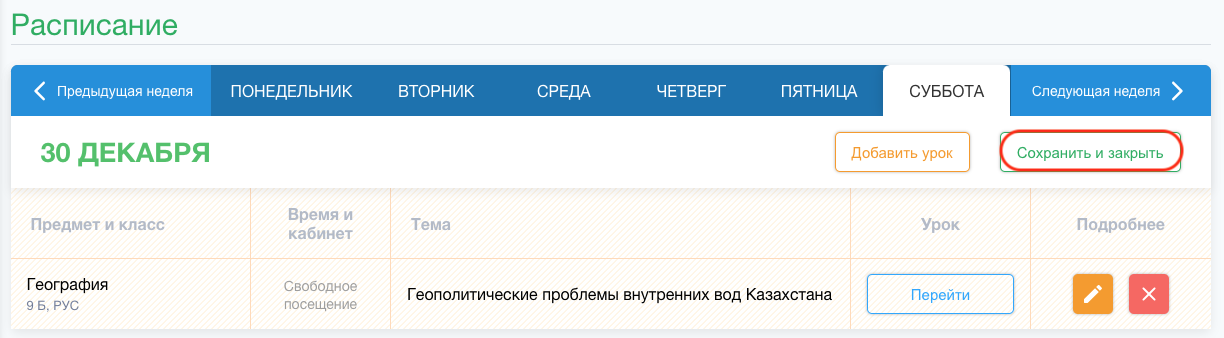
Нажмите кнопку Сохранить и закрыть.
Урок успешно создан.
Как скачать урок из каталога?
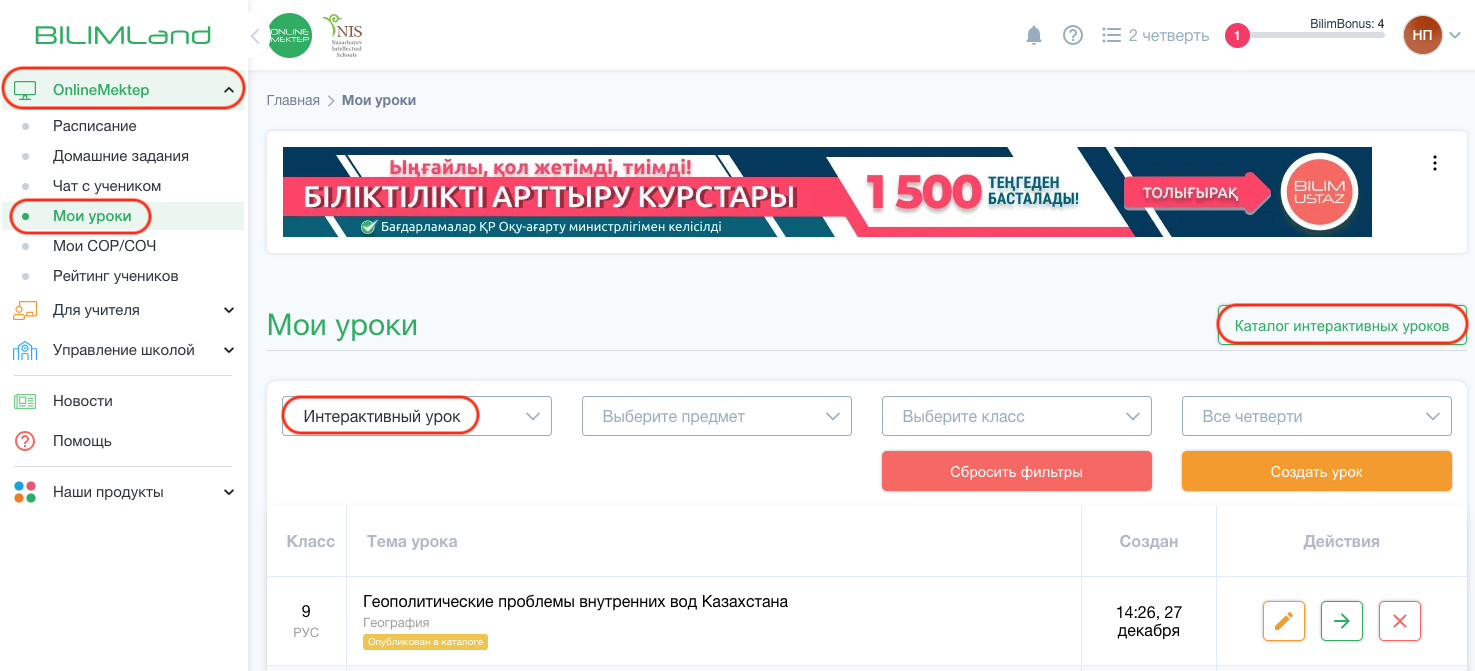
В меню слева нажмите на вкладку Online Mektep.
Перейдите в раздел Мои уроки.
Нажмите на кнопку Каталог интерактивных уроков.
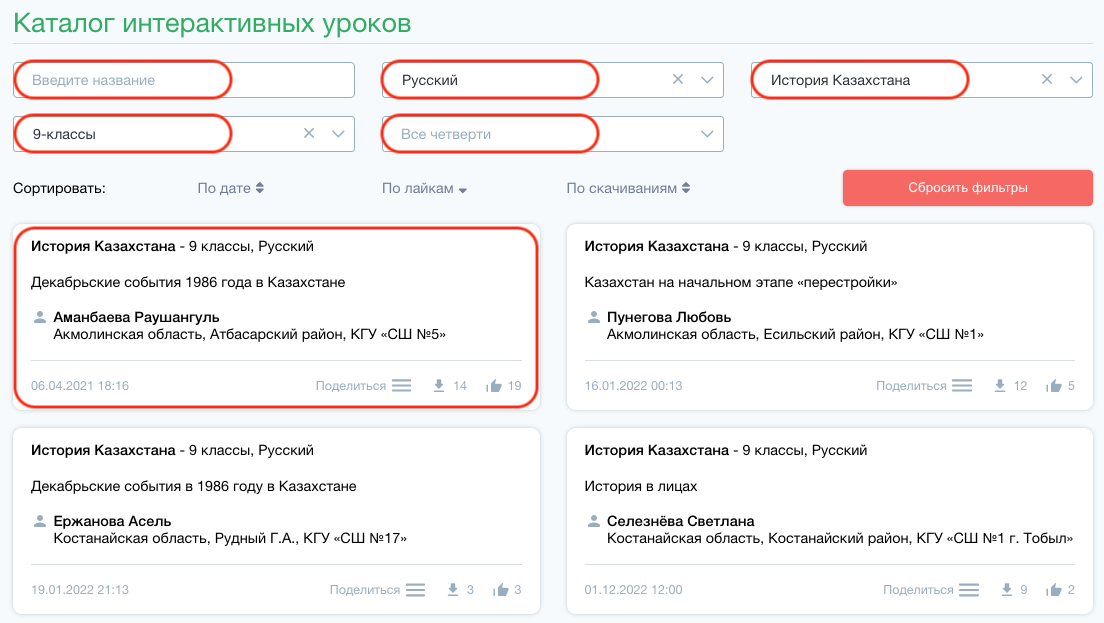
В фильтрах при необходимости выберите название темы, язык, класс, четверть и предмет.
Откройте выбранный урок, нажав на него.
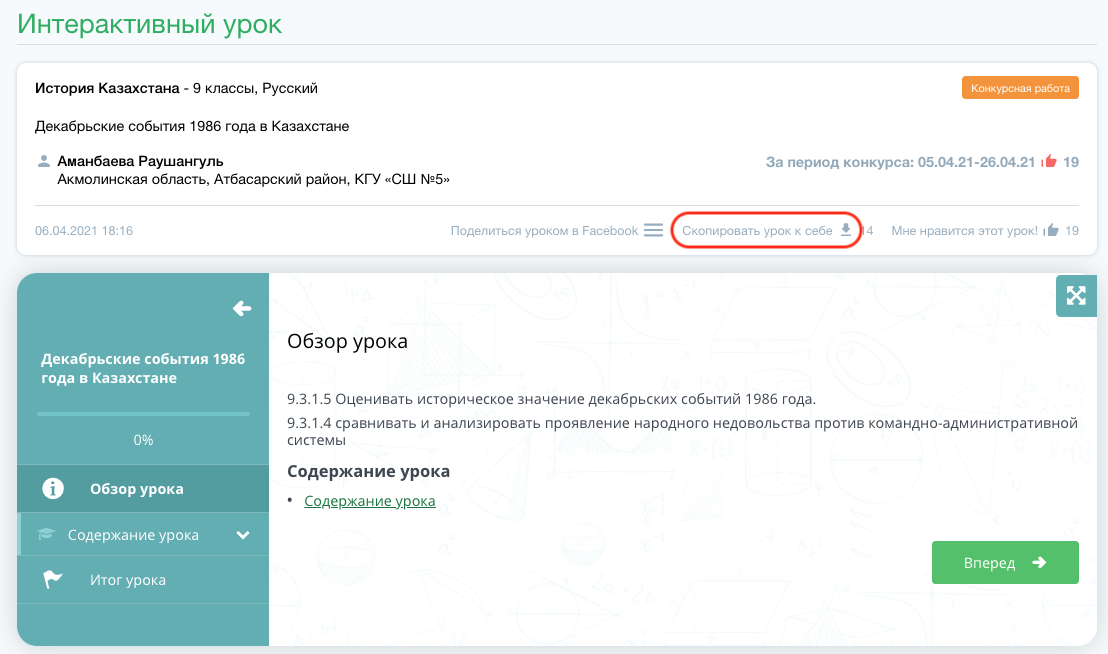
Просмотрите урок.
Если вам понравилось и подходит содержание урока, вы можете скачать его, нажав Скопировать урок к себе.
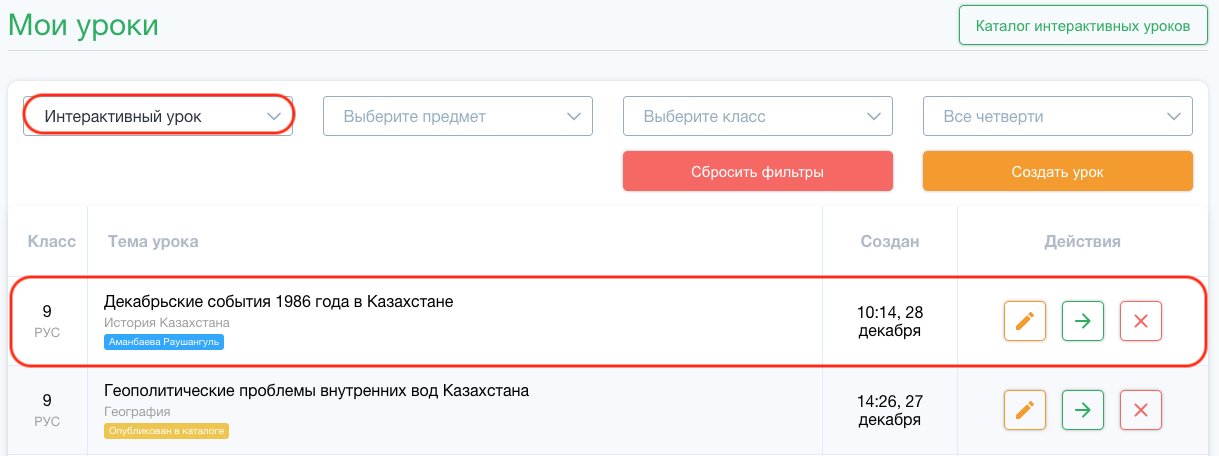
Урок успешно скопирован.
Чтобы опубликовать интерактивный урок в расписании, необходимо зайти в урок и нажать на кнопку Сохранить и закрыть.