
Закрытие четверти — это момент подведения итогов учебного периода в ЭЖ BilimClass. Раздел, посвящённый закрытию журналов, позволяет автоматически рассчитать итоговые оценки на основе всех ранее внесенных данных, а также вручную скорректировать их при необходимости. Это снижает риск ошибок и упрощает процесс проверки.
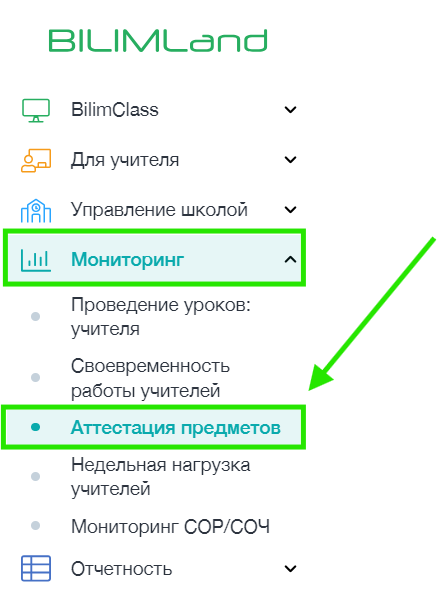
1. Левое меню → Мониторинг → Аттестация предметов
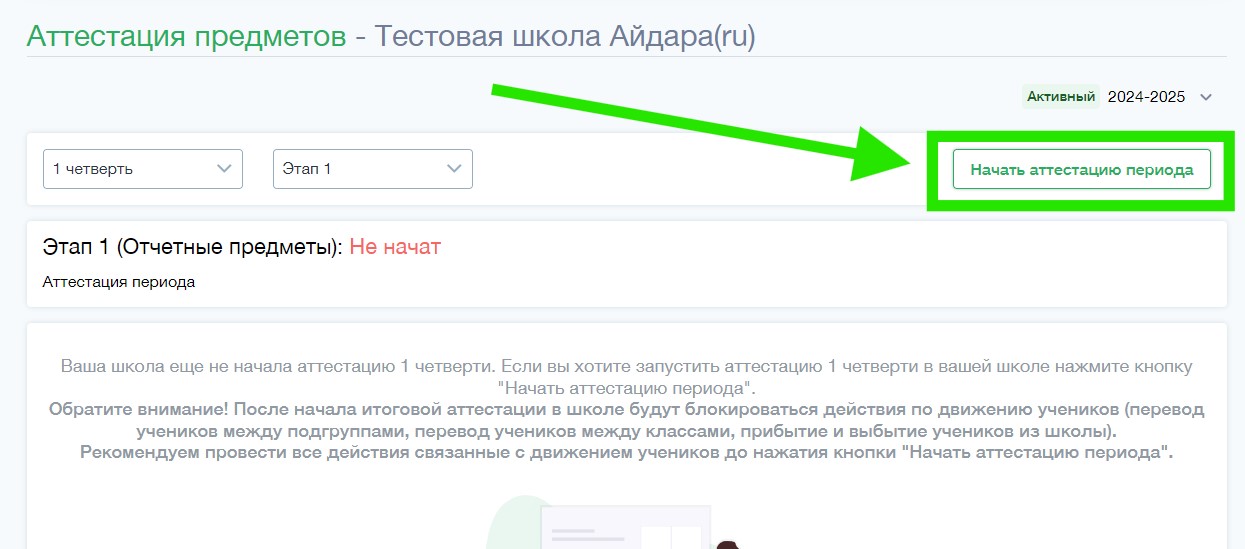
2. Активация Аттестационного периода
Нажмите на Начать аттестацию периода
Подтвердите корректность действия.
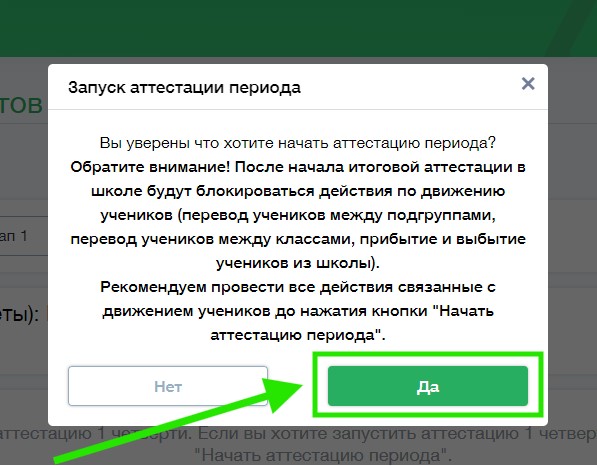
Примечание! Только после Вашей активации аттестационного периода учителя смогут закрывать журналы.
Обратите внимание! После начала итоговой аттестации в школе будут блокироваться действия по движению учеников (перевод учеников между подгруппами, перевод учеников между классами, прибытие и выбытие учеников из школы). Рекомендуем провести все действия связанные с движением учеников до нажатия кнопки "Начать аттестацию периода".
3. Настройка фильтра и параметров
Выберите необходимые Вам ЧЕТВЕРТЬ и ЭТАП аттестационного периода.

Примечание! Что такое Этап 1? Это отчетные предметы, которые Вы настраиваете в разделе Программы обучения для классов. Для того чтобы предмет отображался в отчете Вам необходимо указать и сохранить в данных предмета “Отображаться в отчете”.
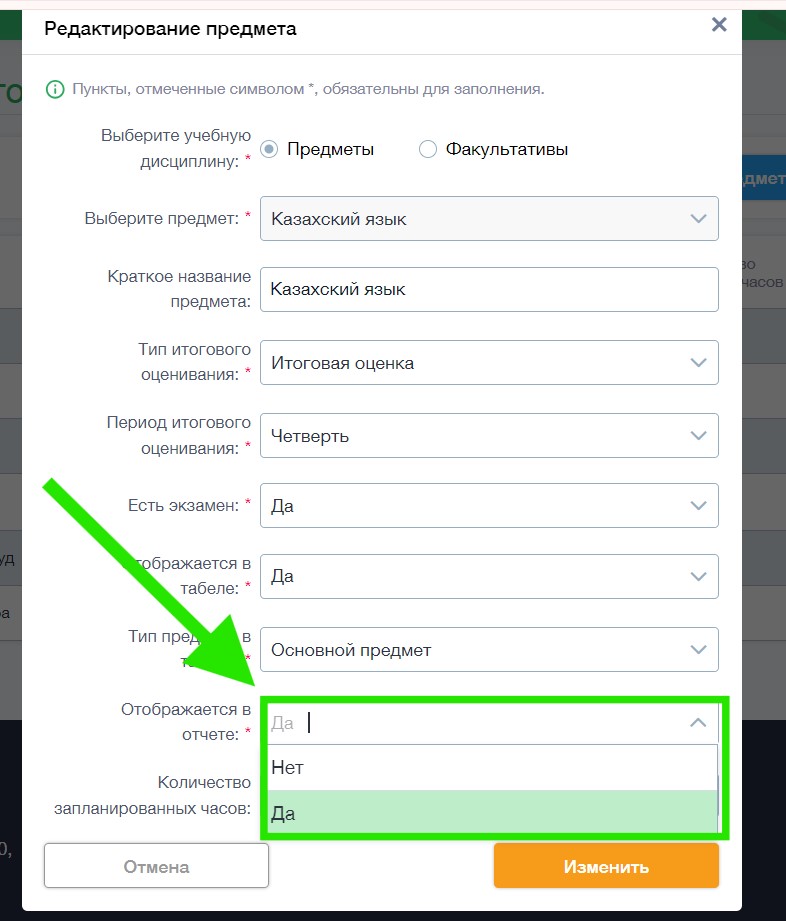
Предметы, отображающие в отчете, влияют на показатели “Качество знаний”
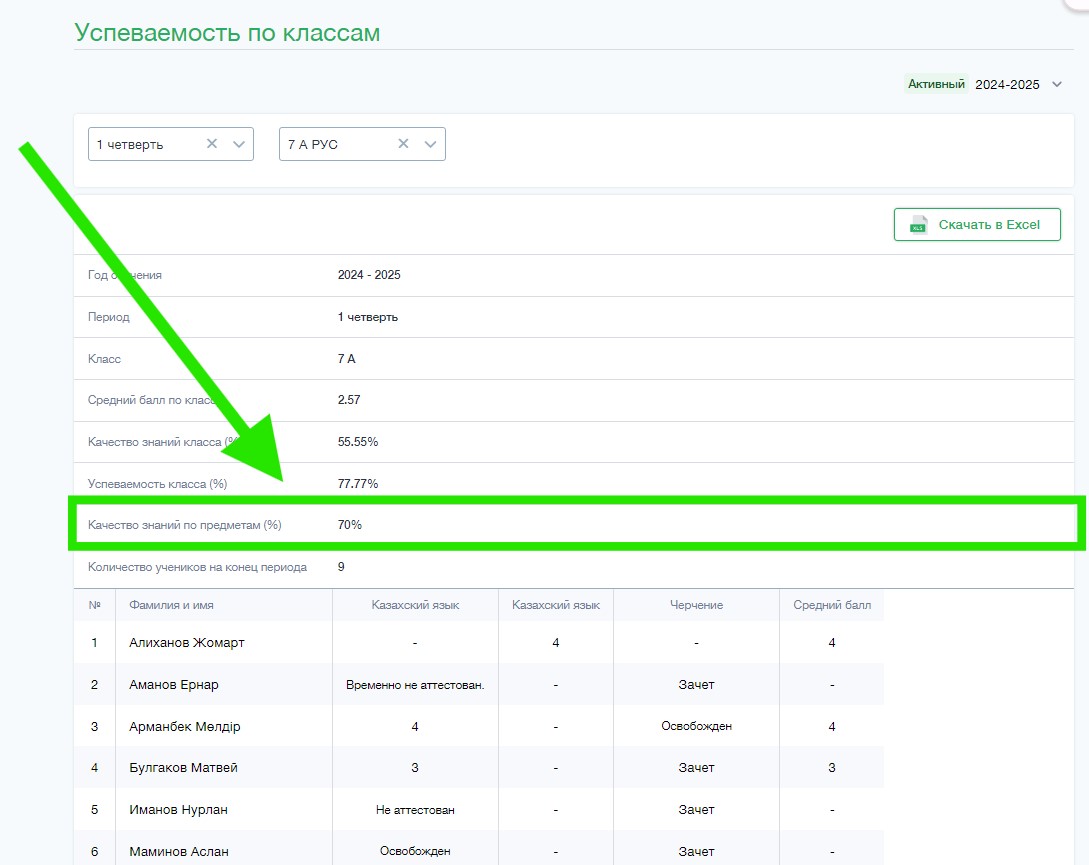
Что такое этап 2: Это не отчетные предметы, по которым Вы настраиваете в данных предмета как “Оценивание отсутствует”. Эти предметы не влияют на показатели “Качество знаний”.
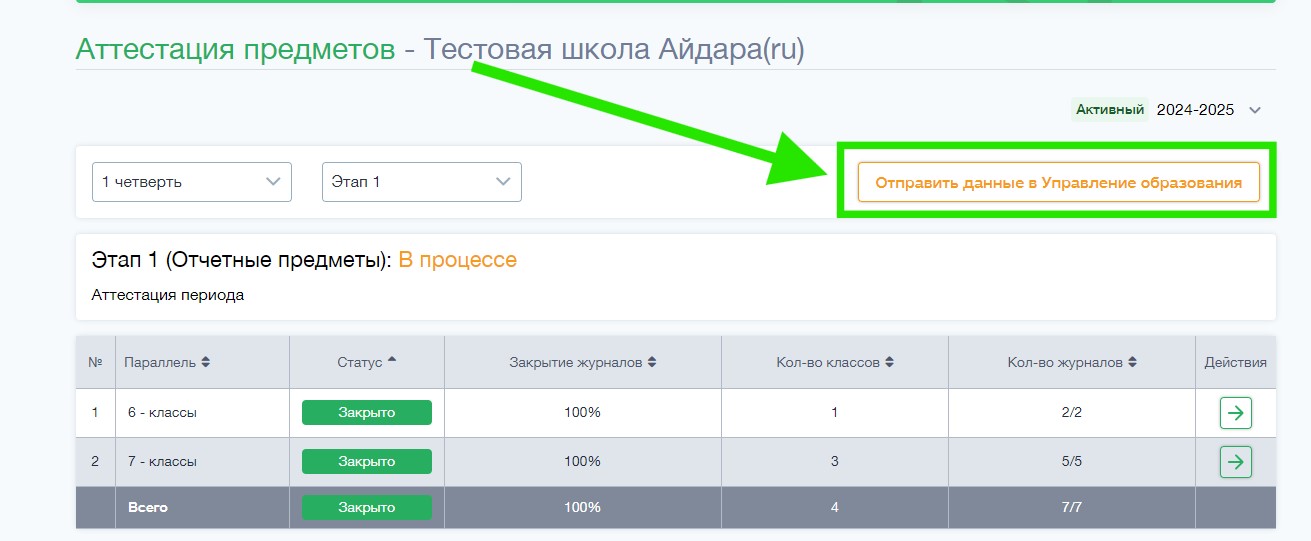
В таблице отображаются классы, статусы журналов, их количество и процентное соотношение по закрытию
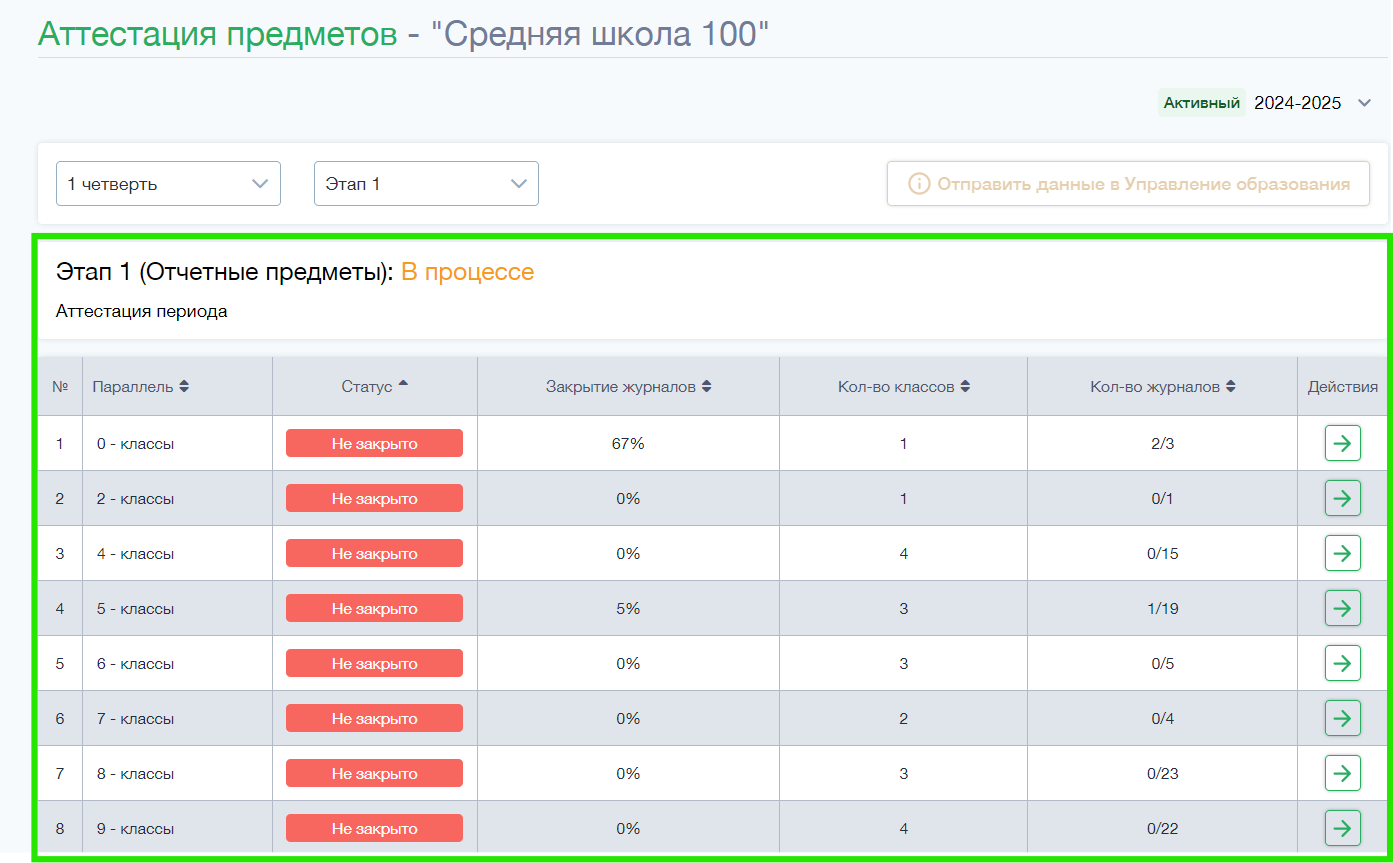
4. Проверка итоговых оценок и контроль данных
Проконтролируйте закрытие журналов учителей по всем классам.
Чтобы проверить журнал класса перейдите в нужный Вам класс и параллель
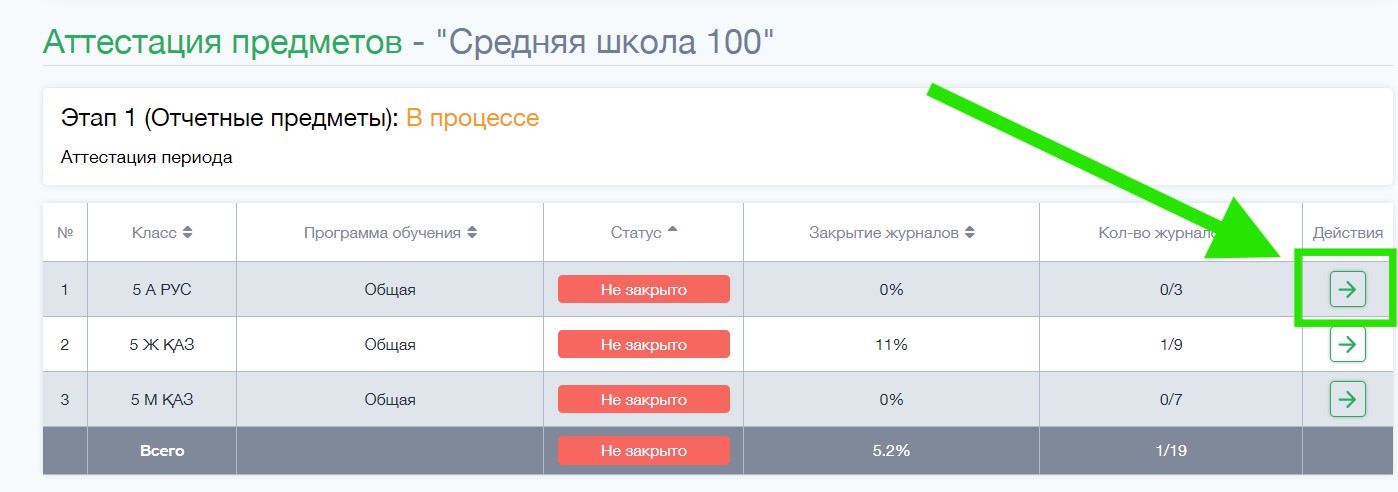
Убедитесь что по всем журналам данные корректны и выставлены итоговые оценки правильно.
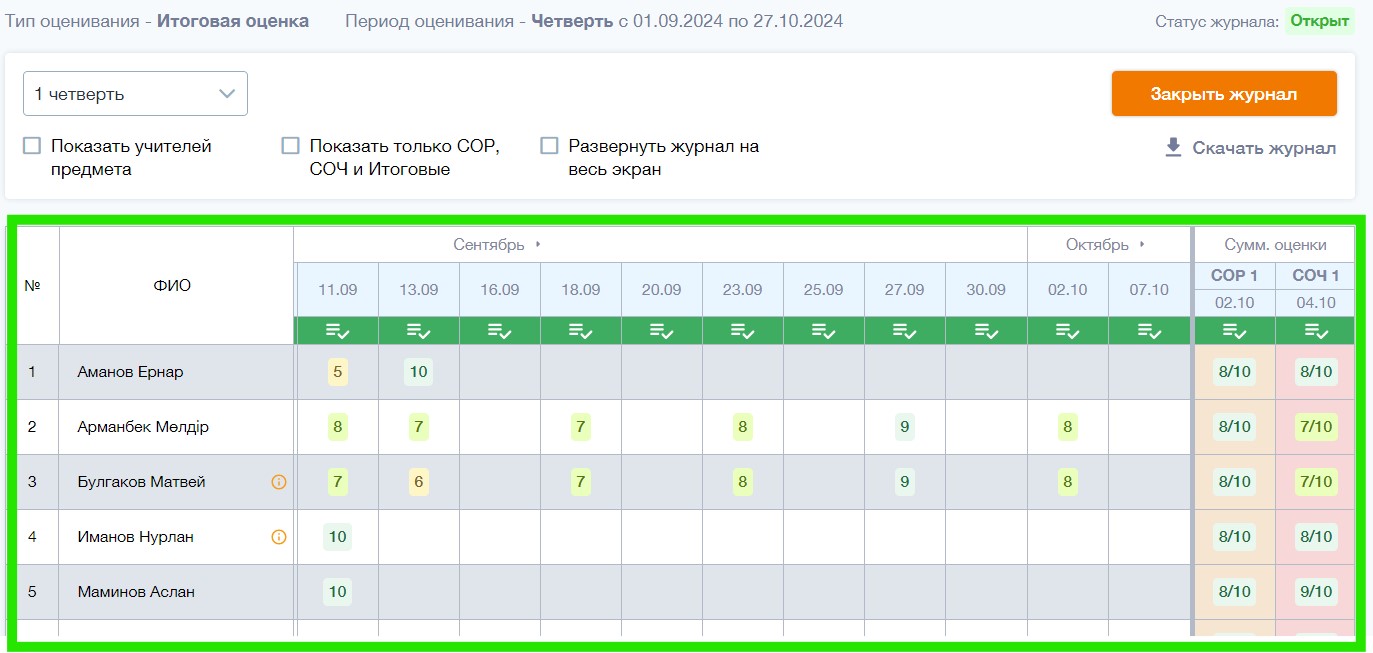
Предупредите учителей о том, что после закрытия определенного этапа аттестационного периода открыть журнал предмета будет невозможным.
5. Завершение Этапов
Примечание! Закрытие аттестационного периода Этапа 2 будет доступно только после закрытия Этапа 1.
После того как убедились в корректности данных по закрытию всех журналов Этапа 1 нажмите на кнопку “Отправить данные в Управление Образования”
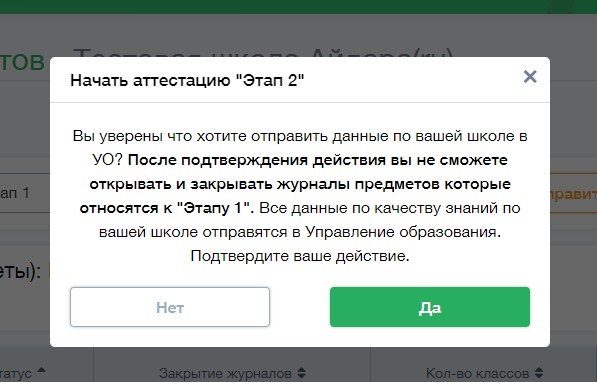
Подтвердите корректность действия.
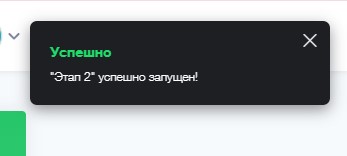
Вы успешно переходите на Этап 2.
Примечание! После подтверждения действия вы не сможете открывать и закрывать журналы предметов которые относятся к "Этапу 1". Все данные по качеству знаний по вашей школе отправятся в Управление образования.
Далее также убедитесь что все журналы Этапа 2 закрыты учителями и нажмите “Отправить данные в Управление Образования”
Нажмите на Завершить аттестацию периода
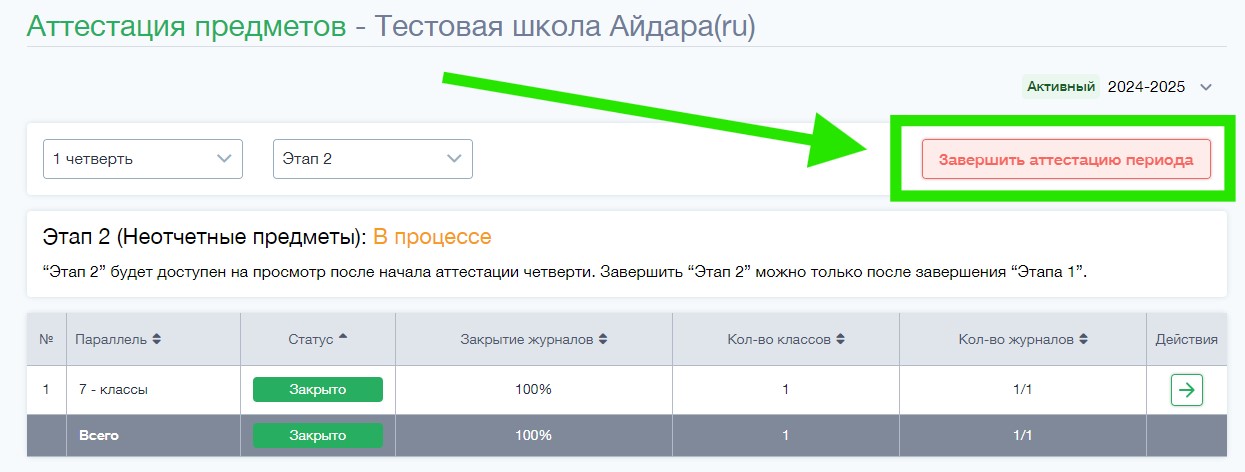
Поздравляю Вы успешно завершили четверть!