
Примечание! Управлять подгруппами могут только администраторы и классные руководители.
Где находятся подгруппы?
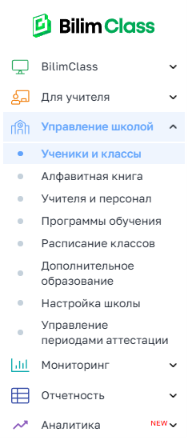
1. Перейдите: Левое меню → Управление школой → Ученики и классы.
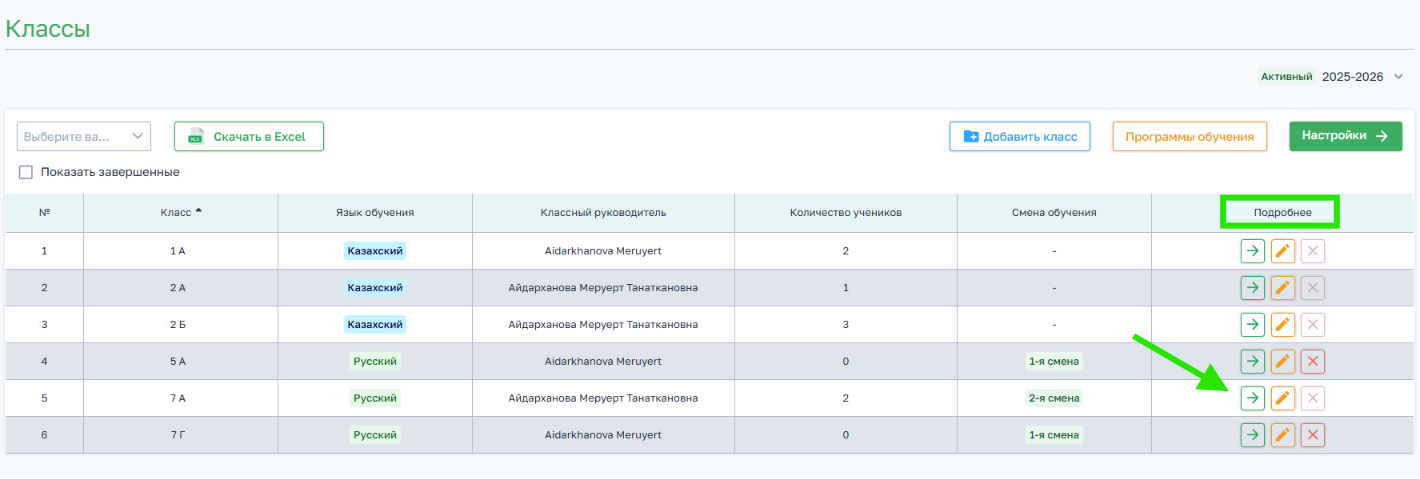
2. В фильтре выберите нужную параллель.
3. Найдите класс и нажмите Подробнее.
4. Внутри класса нажмите кнопку Подгруппы.
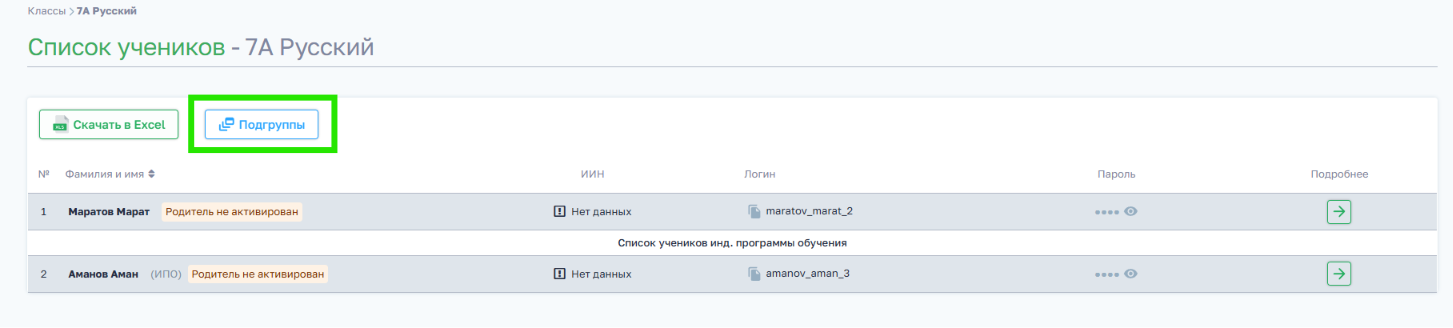
После этого откроется список подгрупп выбранного класса.
Как создать подгруппы
1. В открывшемся разделе нажмите Добавить подгруппу.
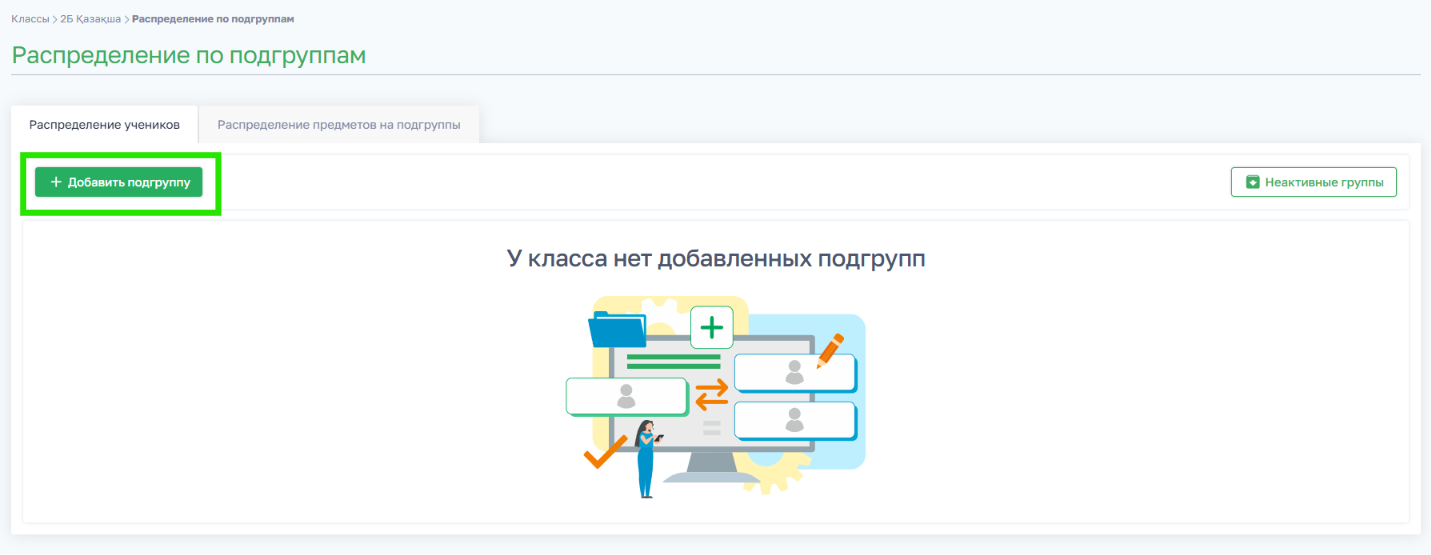
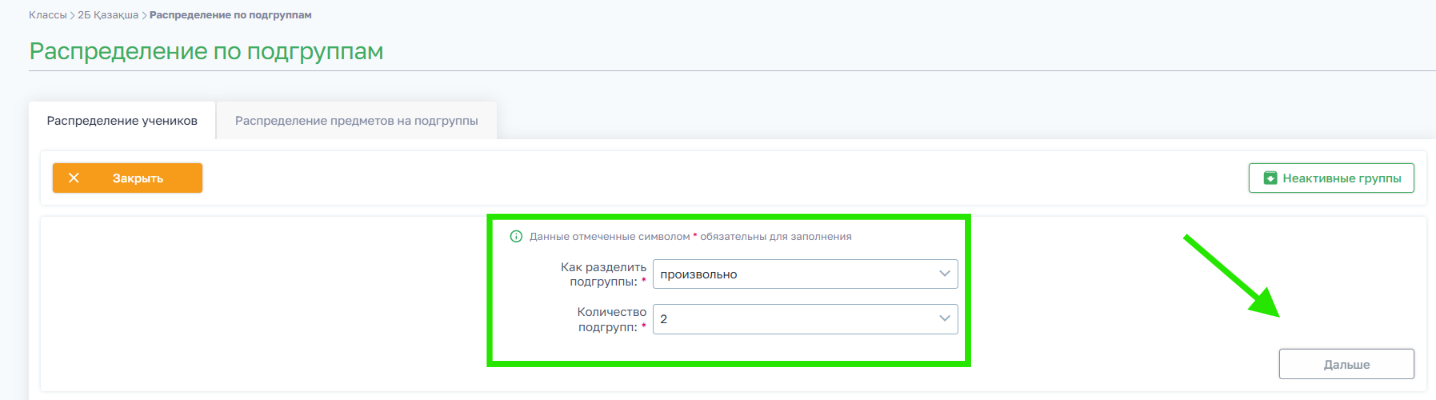
2. Укажите параметры разделения:
- По алфавиту — список учеников делится на N групп в алфавитном порядке.
- Произвольно — список делится на N групп вручную.
- По полу — список делится на 2 группы по половому признаку.
3. Укажите количество подгрупп и нажмите Дальше.
4. Распределите учеников:
- Перетащите мышкой имя ученика в нужную группу.
- Для перевода нескольких учеников кликните по их именам и перенесите сразу.
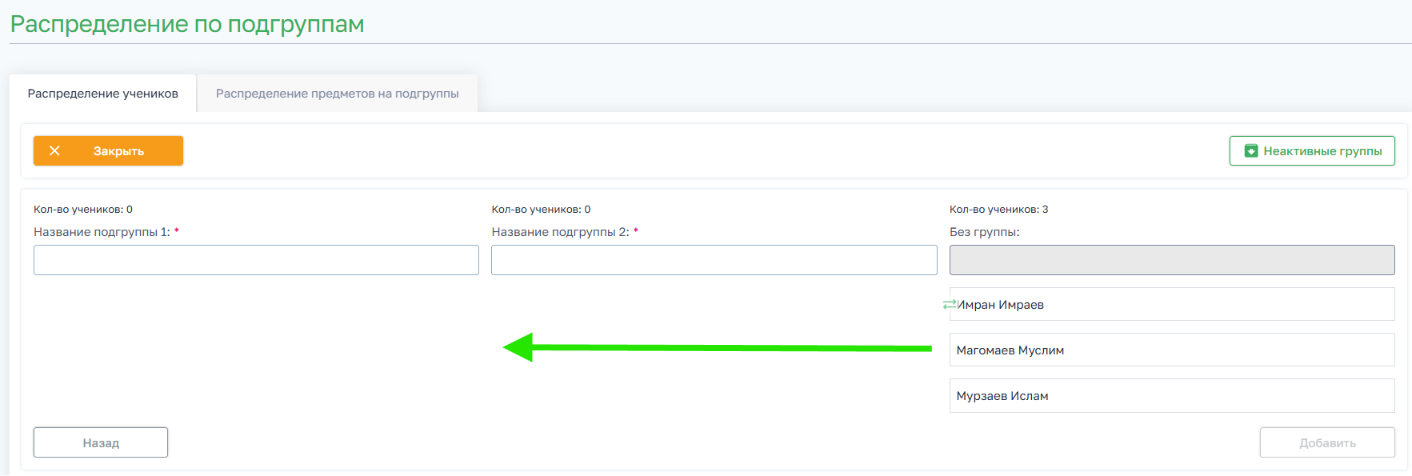
5. Дайте названия подгруппам и нажмите Добавить.
6. Подгруппы успешно созданы.
Перевод между подгруппами и добавление новых учеников
Новый ученик сначала попадает в столбец Без группы. Его обязательно нужно прикрепить к одной из подгрупп.
1. Выберите подгруппу и нажмите Редактировать.
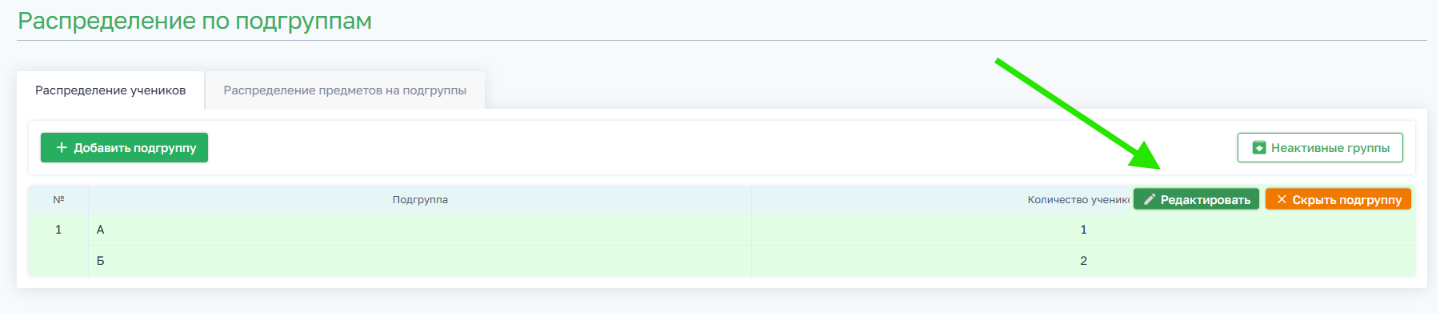
2. Кликните по имени ученика и зажав кнопку мыши перенесите его в нужную подгруппу.
3. Укажите дату перевода.
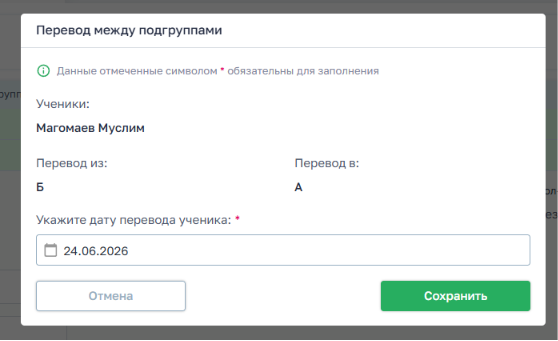
4. Сохраните изменения.
Как скрыть подгруппу (архивировать)
1. Перейдите: Управление школой → Ученики и классы.
2. В фильтре выберите нужную параллель.
3. Найдите нужный класс и перейдите в него.
4. Внутри карточки класса нажмите кнопку Подгруппы.
5. Наведите курсор на ненужную подгруппу.
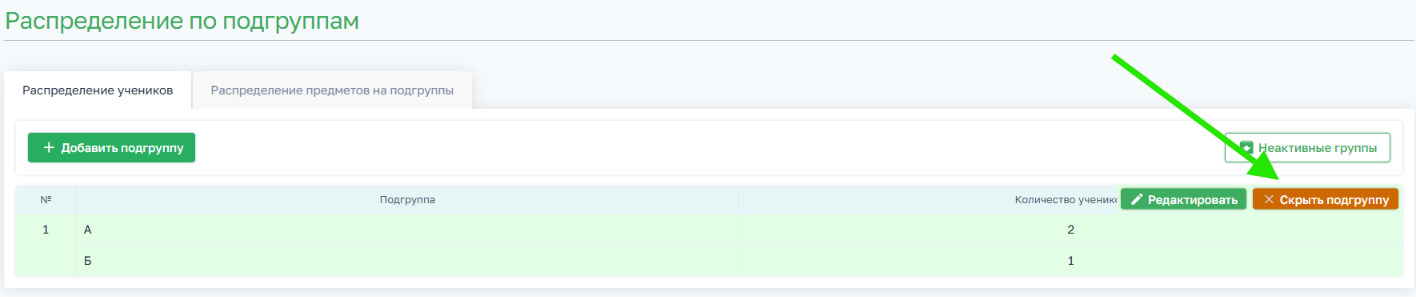
6. Нажмите Скрыть подгруппу.
7. Подтвердите ваше действие.
8. Подгруппа переместится в раздел «Неактивные группы», её статус изменится на «Скрыта».
Как восстановить подгруппу
1. Перейдите в раздел «Неактивные группы».
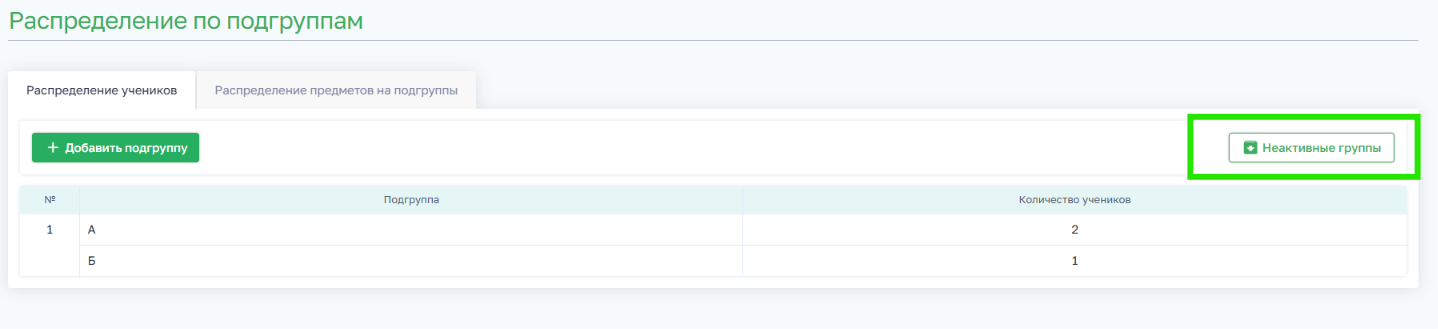
2. Наведите курсор на нужную подгруппу.
3. Нажмите Восстановить подгруппу.

4. Подтвердите ваше действие.

5. Подгруппа снова получит статус «Активная».
Как отображаются подгруппы
- При добавлении или редактировании урока в расписании отображаются только активные подгруппы.
- Скрытые подгруппы в выпадающем списке недоступны.
Распределение предметов на подгруппы
Кроме распределения учеников, в разделе можно указать, какие предметы будут делиться на подгруппы. Для этого на странице «Распределение по подгруппам» перейдите на вкладку «Распределение предметов на подгруппы».
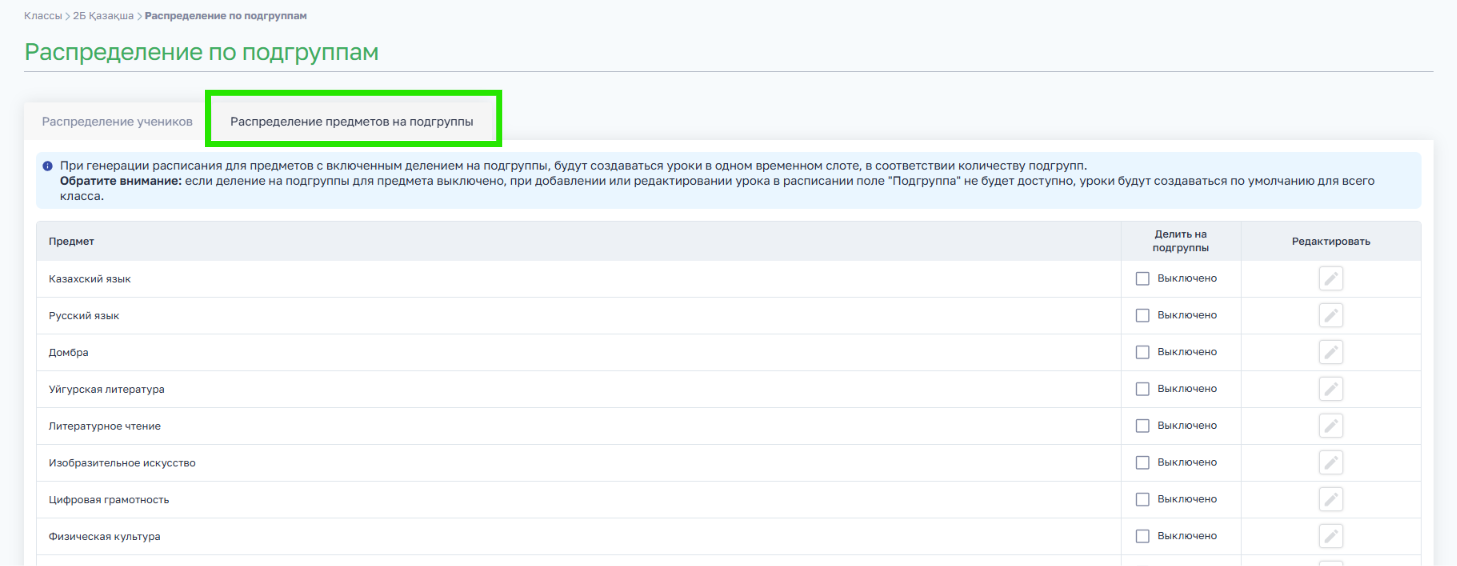
На вкладке отображается список всех предметов класса. Для каждого предмета доступны:
- Делить на подгруппы — флажок, который включает или выключает деление предмета на подгруппы (по умолчанию — Выключено).
- Редактировать — кнопка (значок карандаша) для выбора подгрупп предмета.
Как включить деление предмета на подгруппы
1. Напротив нужного предмета в столбце Делить на подгруппы установите флажок — статус изменится с «Выключено» на «Включено».
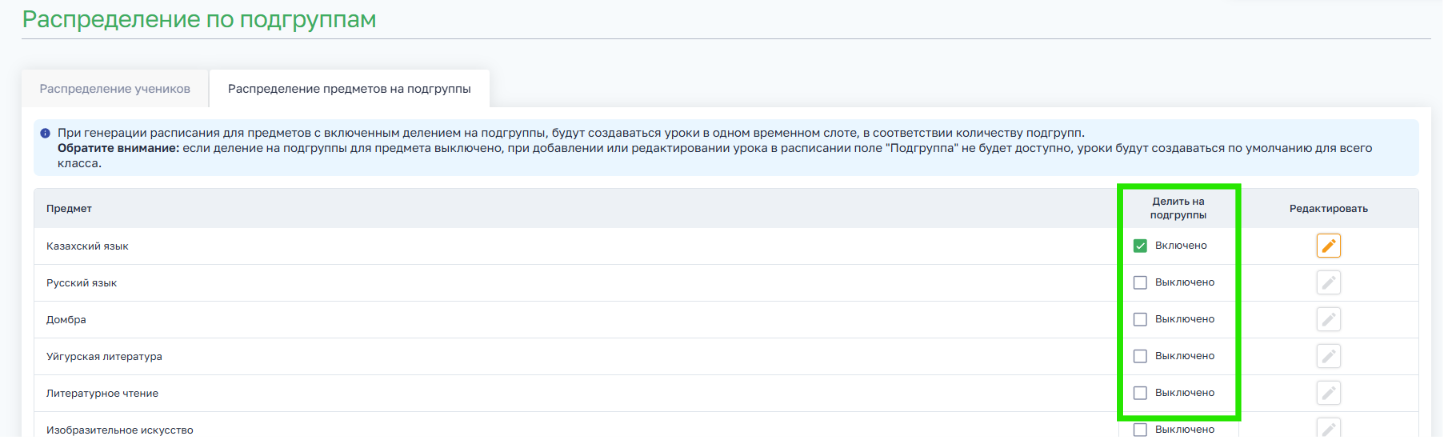
2. Нажмите кнопку Редактировать (значок карандаша) напротив этого предмета.
3. В открывшемся окне «Подгруппы предмета» выберите подгруппы из выпадающих списков:
Подгруппа 1
Подгруппа 2
В списках отображаются подгруппы, ранее созданные для этого класса на вкладке «Распределение учеников».
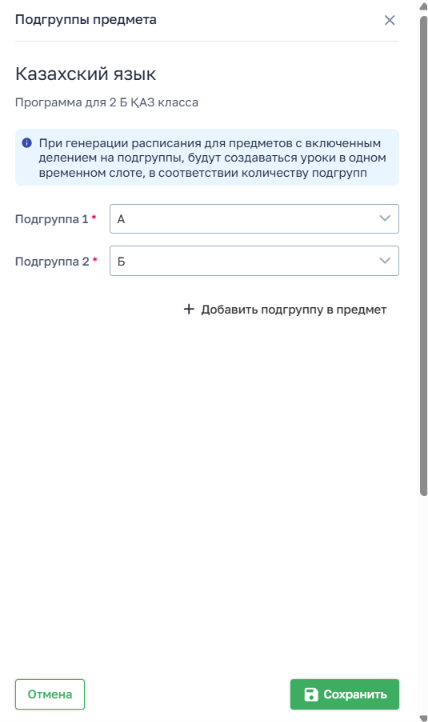
- При необходимости нажмите «+ Добавить подгруппу в предмет», чтобы добавить ещё одну подгруппу.
- После выбора подгрупп нажмите Сохранить. Кнопка «Сохранить» становится активной только после того, как выбрана хотя бы одна подгруппа.
Обратите внимание:
- При генерации расписания для предметов с включённым делением на подгруппы уроки создаются в одном временном слоте — по количеству подгрупп.
- Если деление на подгруппы для предмета выключено, при добавлении или редактировании урока в расписании поле «Подгруппа» будет недоступно, и уроки будут создаваться по умолчанию для всего класса.