В BilimClass реализован единый, понятный и централизованный интерфейс для работы с отчётами в OrtaBilim.
Здесь вы можете:
- увидеть все доступные отчёты
- выбрать нужный отчёт
- отправить отчёт
- отследить статус и результат отправки
1. Где найти раздел
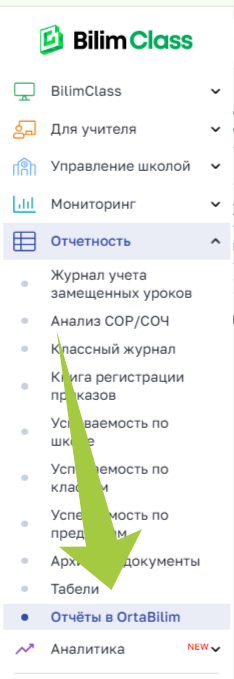
Перейдите в левом меню:
Отчётность → Отчёты в OrtaBilim
2. Страница отчётов
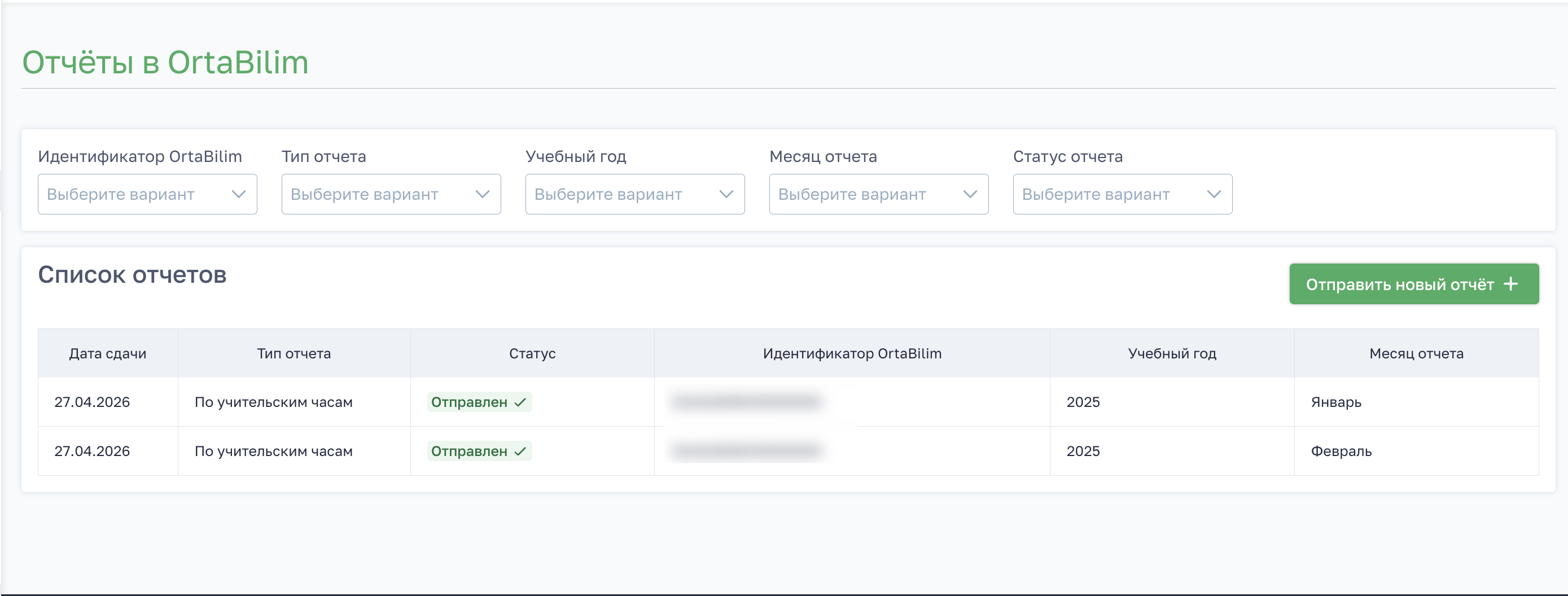
После перехода откроется страница со списком отчётов.
В верхней части доступны фильтры:
- Идентификатор OrtaBilim
- Тип отчёта
- По контингенту
- По учительским часам
- По оценкам учеников
- Учебный год
- Месяц отчёта
- Статус отчёта
- Отправлен
- Ошибка
Ниже отображается список отправленных отчётов.
3. Фильтрация отчётов
Вы можете выбрать параметры в фильтрах, чтобы найти нужный отчёт.

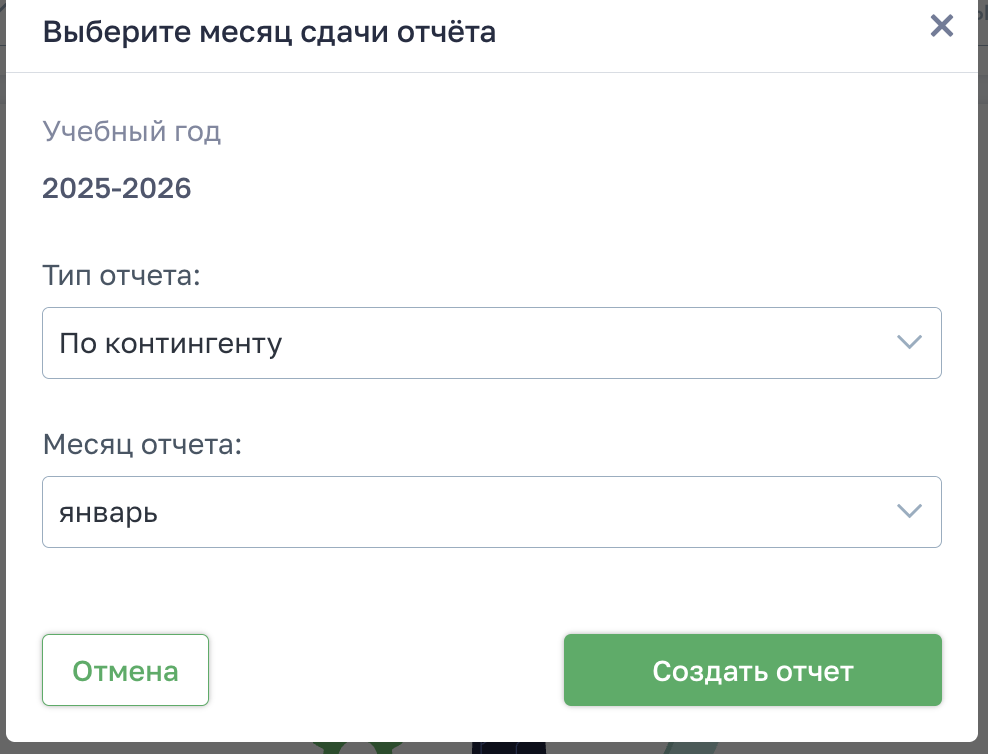
4. Отправка нового отчёта
Нажмите кнопку «Отправить новый отчёт».

Выберите параметры:
- Учебный год
- Тип отчёта (например: по контингенту, по учительским часам, по оценкам учеников)
- Месяц отчёта
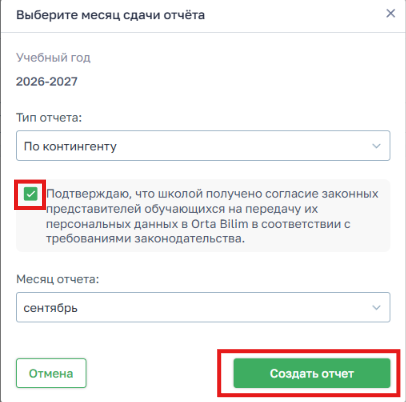
Нажмите «Создать отчет».
5. Статусы отчётов
После отправки отчёт появляется в списке со статусом:
- Отправлен — отчёт передан в систему
- Ошибка — при отправке возникла ошибка
6. Повторная отправка
Если отчёт отправлен с ошибкой, необходимо исправить все указанные ошибки и заново загрузить полный файл целиком.
Важно
- Раздел доступен только администраторам школы
- Пункт отображается, если у школы есть OrtaBilim ID
- Если в списке отображается «Нет данных», значит отчёты ещё не отправлялись или не найдены по фильтрам
Следуя инструкции, вы сможете корректно отправить отчет о контингенте учащихся в OrtaBilim.
Отчётный период
Когда сдаётся отчёт
Отчёт по контингенту необходимо сдавать каждого 1 числа месяца.
Отчёт формируется за прошлый месяц и охватывает период:
со 2 числа предыдущего месяца по 1 число текущего месяца (включительно).
Примеры:
- отчёт 1 марта — за период с 2 февраля по 1 марта;
- отчёт 1 апреля — за период с 2 марта по 1 апреля;
- отчёт 1 мая — за период с 2 апреля по 1 мая.
Отчёт за январь формируется в два этапа в связи с переходом со старой структуры отчётности. Первая часть охватывает период с 16 декабря по 15 января включительно и сдаётся 15 января. Отчёт за январь (вторая часть), который сдаётся 1 февраля, формируется за сокращённый период — с 16 января по 1 февраля включительно. Это разовое исключение.
Привязка OrtaBilim ID к классу
Для обеспечения корректной отчетности необходимо привязать каждый класс к соответствующему OrtaBilim ID.
Как выполнить привязку:
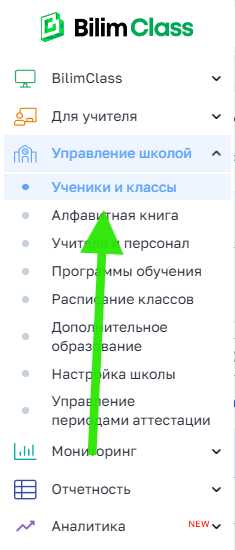
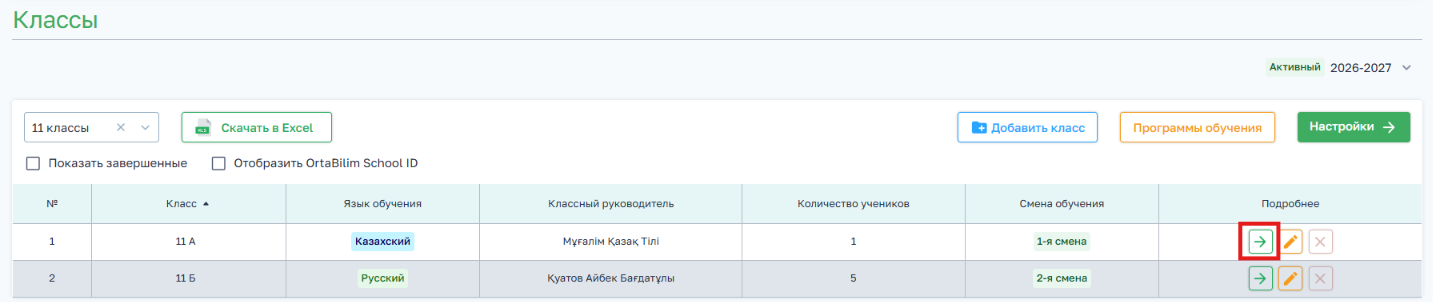
Перейдите в левом меню: Управление школой → Ученики и классы
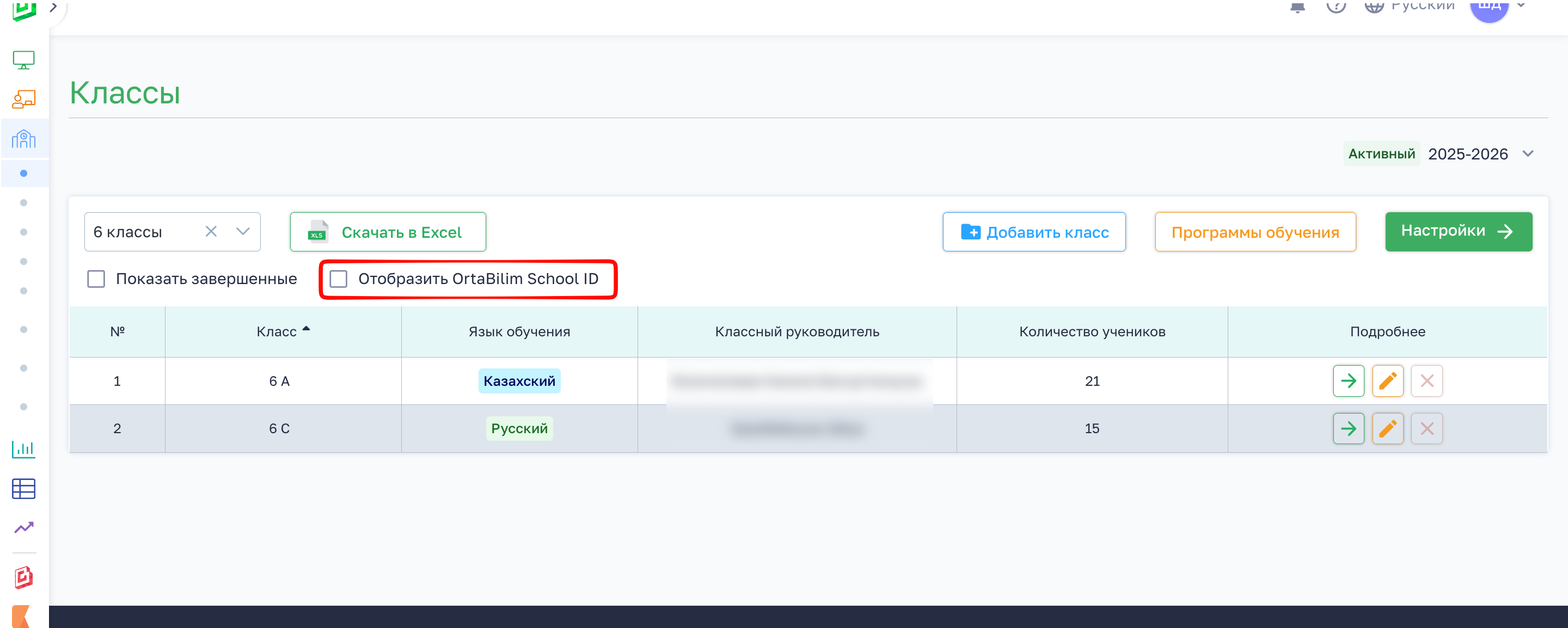
При необходимости включите отображение колонки, отметив чекбокс «Отобразить OrtaBilim School ID»
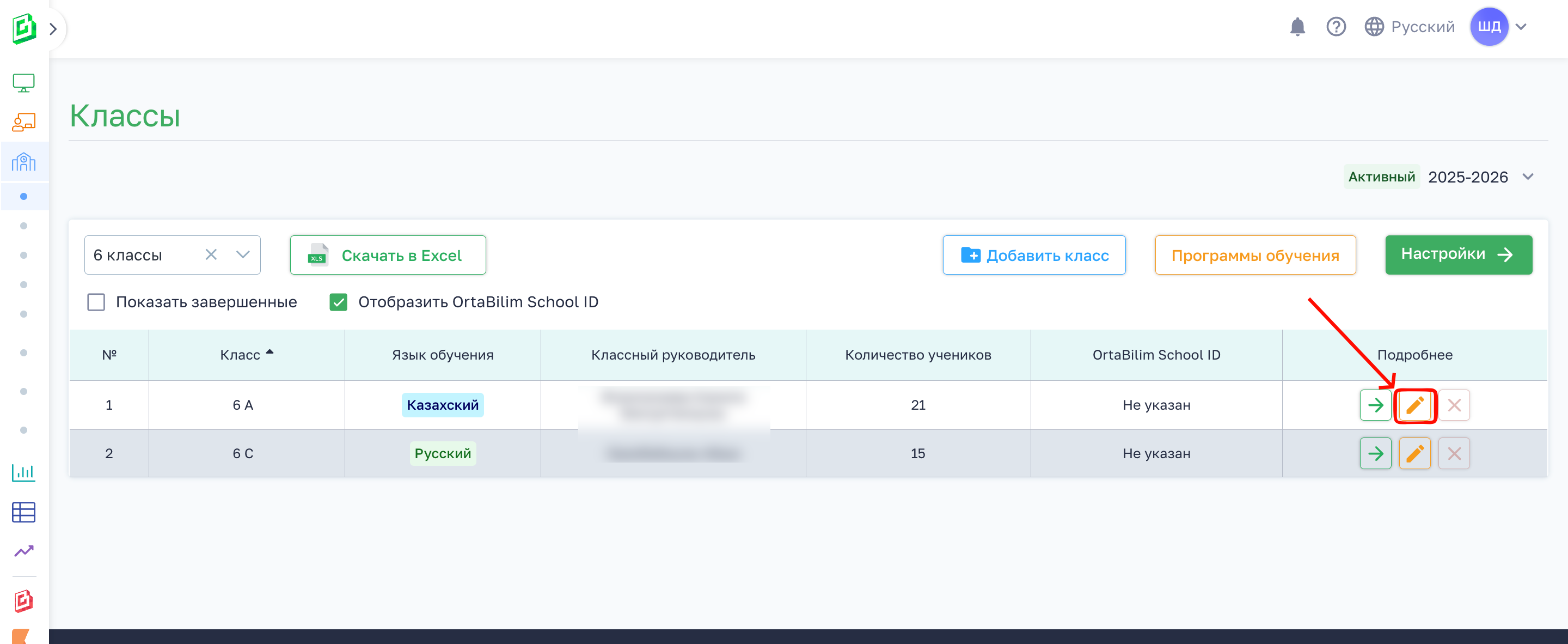
Найдите нужный класс в списке
Нажмите на иконку редактирования (карандаш) в колонке «Подробнее»
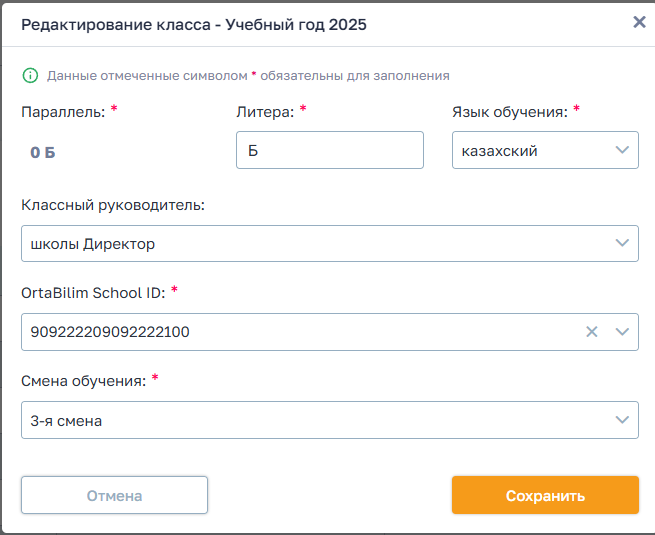
В открывшейся форме:
Найдите поле «OrtaBilim School ID»
Выберите нужный ID из выпадающего списка
Найдите поле Смена обучения
Выберите нужную смену обучения из выпадающего списка
Нажмите «Сохранить»
Важно:
- Поле OrtaBilim School ID является обязательным для заполнения
- Без привязки класса к ID корректная отправка отчетности невозможна
- Все ученики класса автоматически наследуют указанный OrtaBilim ID
В Алфавитной книге необходимо указать категорию ученика и тип обучения
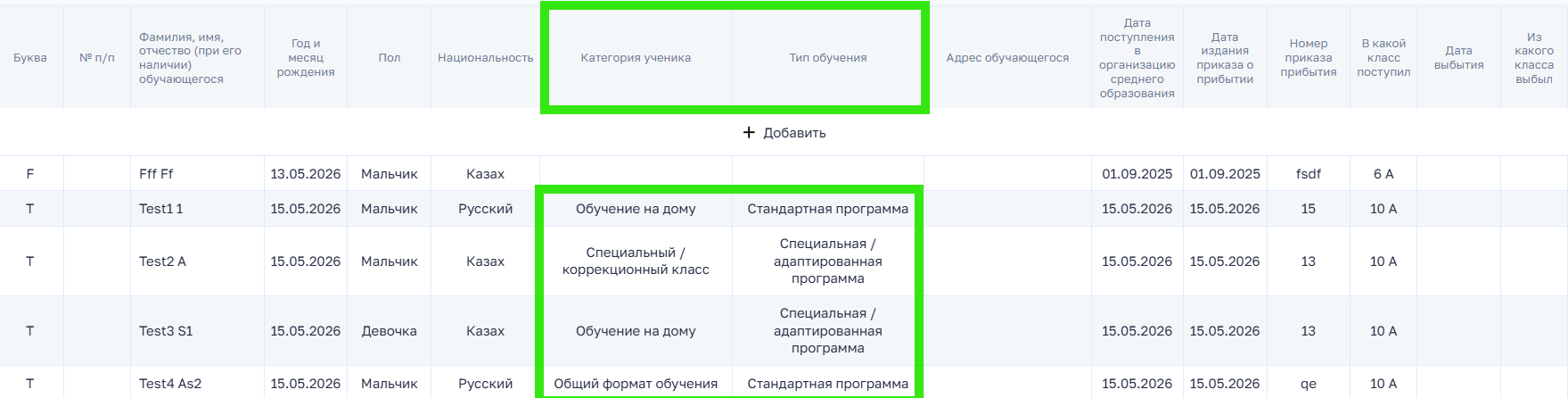
Для этого нажмите на кнопку Редактировать
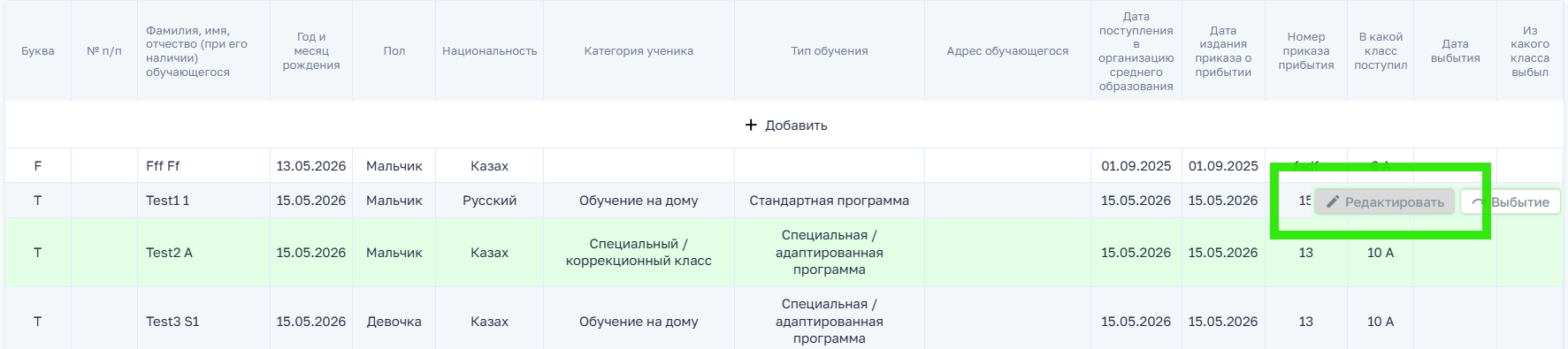
Выберите необходимые значения из выпадающего списка

Назначение родителя законным представителем
Чтобы при отправке отчёта по контингенту данные о законных представителях отправлялись вместе с ним, администраторы могут назначать законных представителей учащихся.
Перейдите в Левое меню — Управление школой — Ученики и классы.
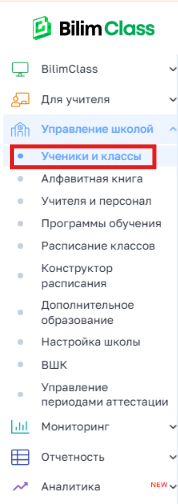
Зайдите в нужный класс и откройте личное дело нужного ученика.

В личном деле обучающегося есть раздел «Список родителей». В строке нужного родителя нажмите кнопку «Действия».
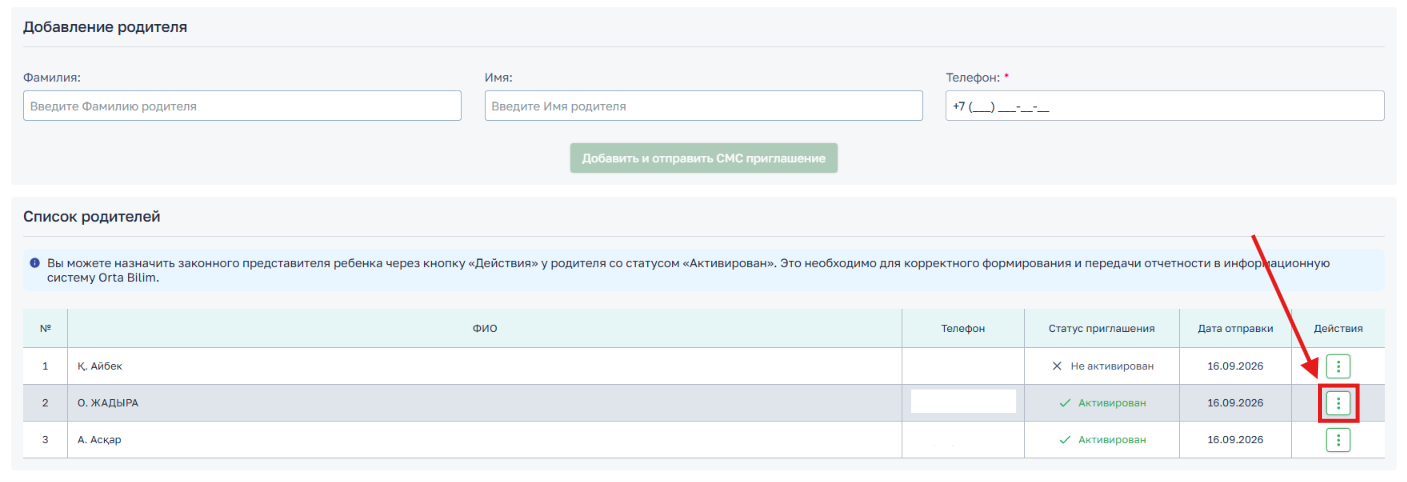
Нажмите кнопку «Назначить законным представителем».

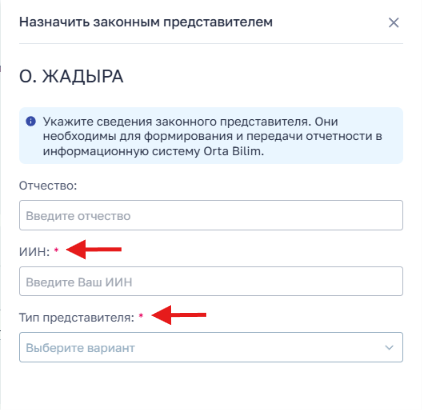
Заполните обязательные поля:
- ИИН должен содержать не менее 12 цифр
- Выберите тип представителя из выпадающего списка
Нажмите кнопку «Назначить».
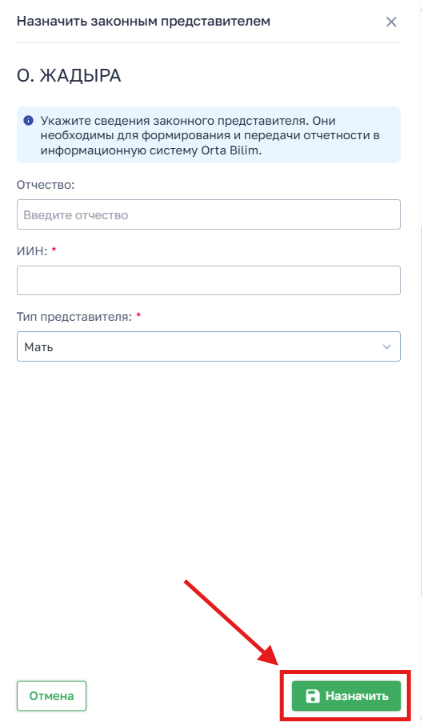
Законным представителем можно назначить только одного родителя, и только активированного. Если при наличии одного законного представителя вы назначите второго, полномочия автоматически перейдут ко второму родителю.
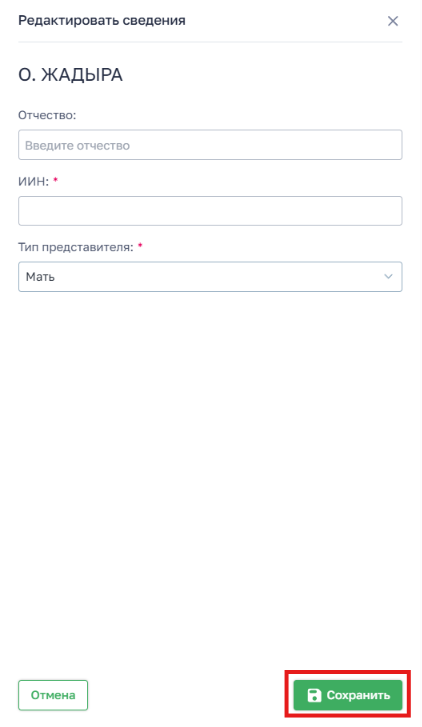
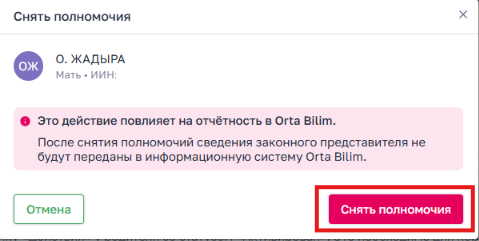
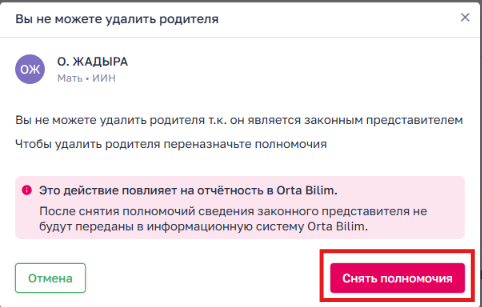
После назначения законного представителя, повторно нажав кнопку «Действия», вы можете:
- редактировать данные;

- снять полномочия;

- чтобы удалить родителя, назначенного законным представителем, необходимо сначала обязательно снять полномочия.

Отправка отчёта по контингенту
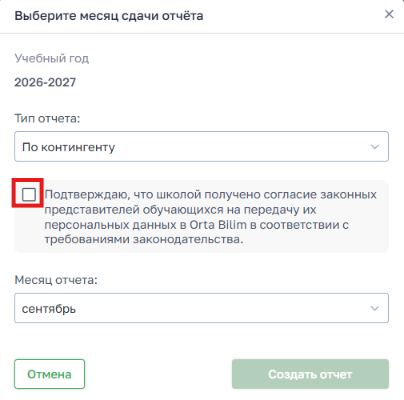
При отправке отчёта по контингенту система потребует от вас подтвердить, что вы получили согласие законных представителей учащихся на передачу их персональных данных в систему Orta Bilim. Пока не поставлена галочка, кнопка «Сформировать отчёт» будет неактивна.